

Tuyệt đối không sử dụng củ sạc ngoài có công suất lớn hơn 5W để sạc cho phím. Xin hãy sử dụng sạc của máy tính hoặc cổng sạc 5V1A
Thông số kỹ thuật
Số lượng phím: 79 phím
Switch: Mechanical switch
Bluetooth: V5.0
Tên Bluetooth: K1 PRO
Khoảng cách kết nối không dây: >10m
Dung lượng pin: 8000mAh
Tuổi thọ pin:
- Bật hiệu ứng ánh sáng đèn: khoảng 33 giờ
- Tắt đèn: khoảng 666 giờ
Đầu vào: DC 5V~1200mA
Thời gian sạc: 10 giờ
Cổng kết nối: Type-C
Kích thước: 415*187.6*57.6mm
Trọng lượng: 1,18KG
Hỗ trợ hệ điều hành: Window XP trở lên và Mac
Chức năng
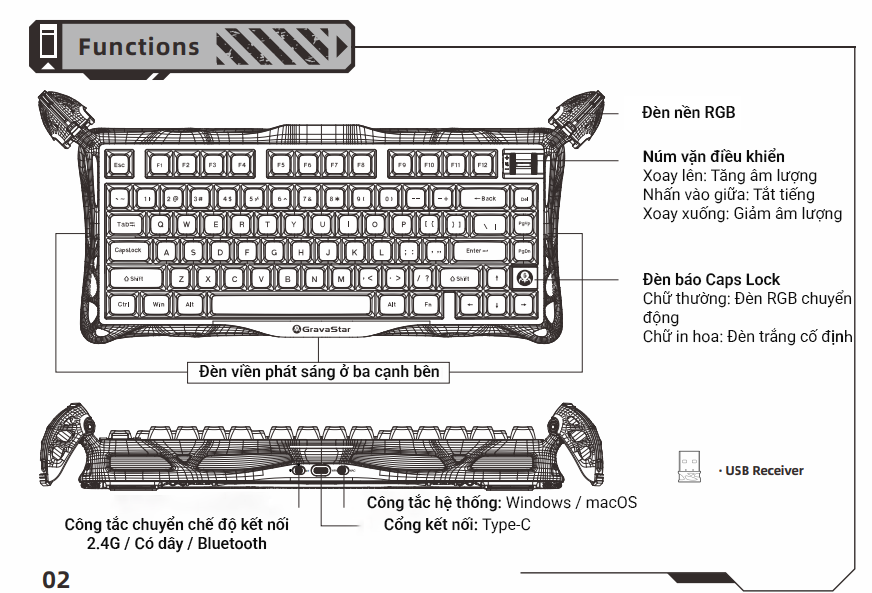
Cách kết nối
Kết nối 2.4G
Bước 1: Chuyển công tắc bên trái sang chế độ 2.4G, đèn màu xanh của phím “~” sẽ nhấp nháy chậm
Bước 2: Nhấn “FN” + “~” trong 3 giây cho đến khi đèn màu xanh nhấp nháy nhanh để vào chế độ ghép nối
Bước 3: Cắm USB Dongle vào để hoàn tất quá trình kết nối
Đèn màu xanh của phím “~” sẽ sáng trong 2 giây, báo hiệu kết nối 2.4G thành công.
Lưu ý: Khi kết nối 2.4G hãy tìm kiếm trước khi cắm bộ thu.
Kết nối Bluetooth
Tên thiết bị: K1_3.0/K1_5.0
Bước 1: Chuyển công tắc bên trái sang chế độ Bluetooth
Bluetooth 1: Nhấn giữ “FN” + “1” đèn báo màu xanh ở phím số 1 nhấp nháy nhanh để phát tín hiệu Bluetooth, kết nối PC của bạn với thiết bị có tên là K1_3.0/K1_5.0
Tương tự bạn nhấn giữ tổ hợp phím “FN” + “2” để kết nối với thiết bị 2, “FN” + “3” để kết nối với thiết bị 3
Kết nối có dây
Bật công tắc bên trái sang chế độ có dây, đèn trắng trên phím “4” sẽ sáng trong 3 giây.
Chuyển đổi hệ điều hành
Fn + phím WIN trái = Khóa/Mở khóa phím WIN trái
(Khi phím WIN bị khóa, đèn báo WIN sẽ sáng liên tục; không áp dụng với Android/macOS/iOS).
Khi chuyển sang hệ điều hành Mac, vị trí của các phím WIN trái và ALT trái sẽ được hoán đổi (khi phím WIN không bị khóa).
Ở chế độ Mac/iOS, các phím được hoán đổi như sau:
| WIN | WIN trái | ALT trái | ALT phải |
| MAC | OPTION | COMMAND trái | COMMAND phải |
Các phím tắt
Lưu ý: Đảm bảo gạt công tắc bên trái bàn phím đúng chế độ kết nối tương ứng
| FN + | ESC | `~ | 1! | 2@ | 3# | \| | TAB | ↑ |
| Chức năng | Khôi phục cài đặt gốc | Ghép đôi Bluetooth chế độ 2.4G | Kết nối thiết bị Bluetooth #1 | Kết nối thiết bị Bluetooth #2 | Kết nối thiết bị Bluetooth #3 | Chuyển hiệu ứng đèn nền | Đổi màu đèn nền | Tăng độ sáng đèn nền |
| FN + | ↓ | ← | → | WIN-L | DEL | PGUP | PGDN | U |
| Chức năng | Giảm độ sáng đèn nền | Giảm tốc độ hiệu ứng đèn nền | Tăng tốc độ hiệu ứng đèn nền | Mở khóa WIN và APP ở chế độ WIN | Phím Insert | HOME | END | Chụp màn hình |
| FN + | I | O | B | |||||
| Chức năng | Scroll Lock | Tạm dừng | Hiển thị mức pin |
Hệ điều hành Windows
Nhấn Fn + F1–F12 để kích hoạt tính năng đa phương tiện hoặc hệ thống như tăng giảm sáng, âm lượng, chuyển bài hát…
| Key | F1 | F2 | F3 | F4 | F5 | F6 | F7 | F8 | F9 | F10 | F11 | F12 |
| Nhấn bình thường | F1 | F2 | F3 | F4 | F5 | F6 | F7 | F8 | F9 | F10 | F11 | F12 |
| FN + | Home | Chuyển cửa sổ | Mở File Explorer | Giảm độ sáng | Tăng độ sáng | Bài trước | Phát / Tạm dừng | Bài tiếp theo | Tắt tiếng | Giảm âm lượng | Tăngâm lượng |
Hệ điều hành MAC
| Key | F1 | F2 | F3 | F4 | F5 | F6 | F7 | F8 | F9 | F10 | F11 | F12 |
| FN + | F1 | F2 | F3 | F4 | F5 | F6 | F7 | F8 | F9 | F10 | F11 | F12 |
| FN + | Giảm độ sáng màn hình | Tăng độ sáng màn hình | Chuyển cửa sổ | Quay lại màn hình desktop | Giảm độ sáng | Tăng độ sáng | Bài trước | Phát/Tạm dừng | Bài tiếp theo | Tắt tiếng | Giảm âm lượng | Tăng âm lượng |
Hiệu ứng đèn nền
Nhấn tổ hợp phím “FN” + “I” để chuyển đổi giữa 13 hiệu ứng RGB Wave (Hiệu ứng mặc định), Shadow Follow,
Sine Wave, Spinning Windmill, Colorful Waterfall, Prosperous Bloom, Gaming Mode, Off Constant Light Mode, Dream Rainbow, Instant Trigger, Key Ripple, Starry Sk
FN + ↑ : Tăng độ sáng
FN + ↓: Giảm độ sáng
FN + ←: Giảm tốc độ hiệu ứng
FN + →: Tăng tốc độ hiệu ứng
FN + TAB: Chuyển đèn màu nền
Phím tắt hiệu ứng đèn
Nhấn tổ hợp phím FN + Shift phải để Chuyển chế độ ánh sáng viền
Có 5 hiệu ứng gồm :
Monochrome steady light – Ánh sáng đơn tĩnh (hiệu ứng mặc định)
Monochrome breathing – Ánh sáng đơn nhấp nháy
Running light – Ánh sáng chạy viền
Colorful stream – Dòng màu chuyển động
Rainbow color change – Hiệu ứng cầu vồng đổi màu
Trong số đó, 3 chế độ sau có thể chuyển đổi màu sắc:
- Monochrome breathing
- Monochrome steady light
- Running light
Các màu hỗ trợ bao gồm: trắng, đỏ, xanh lá, xanh dương, vàng, tím và cyan
FN + /? : Chuyển đổi màu ánh sáng viền
FN + ,< : Thay đổi độ sáng ánh sáng viền theo vòng lặp
FN + .> : Thay đổi tốc độ ánh sáng viền theo vòng lặp
Hiển thị pin
Nhấn giữ tổ hợp Fn + B để kiểm tra.
- Đèn báo từ 1 đến 0 thể hiện mức pin: tất cả sáng màu xanh khi đầy pin, số đèn xanh giảm dần khi pin giảm.
- Nếu pin dưới 30% → 1–3 đèn sẽ sáng màu đỏ.
- Nếu pin trên 30% → 1–0 đèn sẽ vẫn sáng màu xanh.
- Nhả phím để khôi phục hiệu ứng đèn nền ban đầu.
Khi pin yếu, phím Fn sẽ nhấp nháy màu đỏ.
Khi đang sạc, phím Fn sáng đỏ liên tục, và tắt đèn khi sạc đầy.
Trạng thái pin cũng có thể được hiển thị trên máy tính khi kết nối qua Bluetooth.
Khôi phục cài đặt gốc
Nhấn giữ Fn + Esc trong 3 giây để khôi phục toàn bộ cài đặt mặc định.
⚠️ Các thiết bị Bluetooth đã kết nối trước đó vẫn được lưu lại.
Tải phần mềm
Để tải driver, vui lòng truy cập: https://mistydecor.vn/driver-download/ để lấy link tải.