

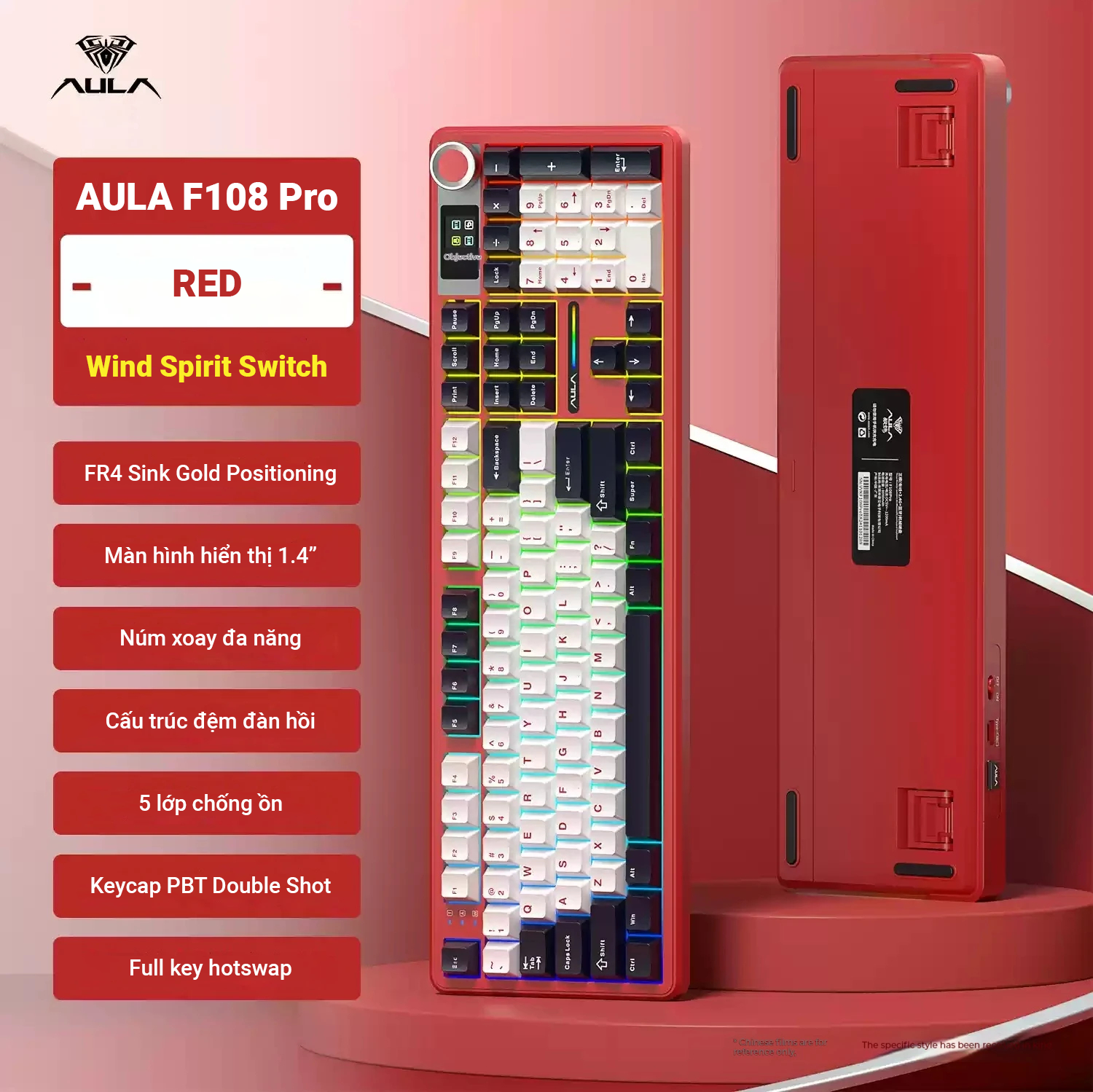
1. Tổng quan về bàn phím cơ Aula F108Pro
2. Các phương thức kết nối
Để kết nối thiết bị một cách mượt mà, hãy thực hiện các bước sau với núm điều khiển:
- Xoay núm điều khiển theo chiều kim đồng hồ một cách nhẹ nhàng, sau đó nhấn chọn chế độ “Connect”.
- Lúc này, màn hình LCD sẽ hiển thị 6 biểu tượng chức năng nổi bật, bao gồm: Kết nối có dây, Kết nối 2.4G, Kết nối Bluetooth thiết bị 1, thiết bị 2, thiết bị 3, và nút quay lại.
2.1. Hướng Dẫn Kết Nối 2.4G
Dưới đây là các bước chi tiết để kết nối thiết bị của bạn với chế độ 2.4G một cách dễ dàng:
- Cuộn núm điều khiển đến biểu tượng thứ 2 (biểu tượng của dogle USB) để kích hoạt kết nối ở chế độ 2.4G một cách dễ dàng.
- Lúc này, màn hình LCD sẽ hiển thị dòng chữ “2.4G Linking”, báo hiệu thiết bị đang tiến hành ghép nối.
- Nếu bạn đã cắm dogle USB vào PC, sau 3 giây, màn hình sẽ hiển thị “2.4G Success!” để xác nhận kết nối thành công. Ngược lại, nếu chưa cắm dogle, màn hình sẽ hiển thị “2.4G Fail!!!”, yêu cầu bạn kiểm tra lại.
2.2. Hướng dẫn kết nối Bluetooth
- Cuộn núm điều khiển đến biểu tượng BT1 để bắt đầu quá trình kết nối Bluetooth.
- Nhấn và giữ núm trong 5 giây, màn hình LCD sẽ hiển thị dòng chữ “BT1 Pairing”, báo hiệu thiết bị đang tìm kiếm kết nối.
- Trên thiết bị của bạn, vào phần cài đặt Bluetooth, tìm và chọn kết nối với thiết bị có tên “AULA-F108Pro-1”.
- Sau khi kết nối thành công màn hình LCD trên bàn phím sẽ hiển thị dòng chữ “BT1 Success!”
Note: AULA F108Pro hỗ trợ bạn ghép nối Bluetooth với 3 thiết bị, làm tương tự các bước trên với BT2, BT3
3.Điều chỉnh chức năng màn hình LCD
Tùy chỉnh hiệu ứng LED RGB – Đa dạng | Độc đáo | Cá nhân hóa
3.1 Điều chỉnh hiệu ứng đèn nền
- Sử dụng màn hình LCD tích hợp để chuyển đổi giữa 19 hiệu ứng ánh sáng RGB và 1 chế độ tắt hoàn toàn.
- Chỉ cần xoay núm đến mục “Effects” trên màn hình LCD để chọn hiệu ứng mong muốn.
- Bao gồm các hiệu ứng sau:
| Continious Flow | Stacked Peaks | Key Ripple | Shuttle Light | Static Constant Light |
| Mono Light | Single Off | Twinkling Stars | Whirling Snow | Flowers Contending in Beauty |
| Dynamic Breath | Spectrum Loop | Colorful Spring Surge | Colorful Crosswise | Light Off |
⇒ Tổng cộng 20 hiệu ứng sinh động – phù hợp với mọi phong cách gõ phím và chơi game.
3.2 Chuyển đổi màu ánh sáng
Xoay núm và chọn chế độ “Colour” trên LCD để đổi màu LED nền:
- Các màu gồm: Đỏ, Cam, Vàng, Lục, Lam, Lục lam, Tím, Trắng và RGB đầy đủ.
- Hỗ trợ đồng bộ hiệu ứng đèn RGB với nhịp điệu âm nhạc.
3.3 Tùy chỉnh độ sáng và tốc độ hiệu ứng
Xoay núm và chọn chế độ ‘Brightness’ (Độ sáng) trên màn hình LCD để thay đổi giữa 5 mức sáng, mỗi mức tăng 20%
- 🔁 Xoay núm theo chiều kim đồng hồ để tăng độ sáng
- 🔁 Xoay ngược chiều để giảm độ sáng
Chuyển đến chế độ ‘Speed’ (Tốc độ) để điều chỉnh 5 mức tốc độ ánh sáng, mỗi mức tăng 20%
- Xoay theo chiều kim đồng hồ để tăng tốc hiệu ứng
- Xoay ngược để làm chậm hiệu ứng
3.4 Điều chỉnh âm lượng và ngôn ngữ
Xoay núm và chọn chế độ “Volume” trên màn hình LCD để điều chỉnh âm lượng:
- Xoay núm theo chiều kim đồng hồ để tăng âm lượng
- Xoay ngược chiều để giảm âm lượng
- Màn hình sẽ hiển thị biểu tượng âm lượng tương ứng khi thay đổi.
Trên màn hình LCD, xoay núm đến chế độ “Language” để chuyển đổi giữa tiếng Trung và tiếng Anh.
4.CHUYỂN ĐỔI HỆ ĐIỀU HÀNH
- Trên màn hình LCD, chọn “System Switch” để chuyển đổi giữa 4 hệ điều hành:
- Windows, Mac, iOS, Android
- Lưu ý:
- Khi chuyển sang Mac/iOS, vị trí phím WIN và ALT bên trái sẽ được hoán đổi.
- Hệ Mac/iOS/Android sẽ không khóa phím WIN – tiện lợi cho người dùng đa nền tảng.
5.Hướng dẫn sử dụng tổ hợp phím
Tổ hợp phím Fn + giúp bạn làm chủ mọi chế độ ánh sáng chỉ trong tích tắc
5.1 Điều chỉnh hiệu ứng đèn
Điều chỉnh hiệu ứng đèn nền
| FN+ | |\ | Chuyển đổi hiệu ứng đèn |
| FN + | TAB | Đổi màu hiệu ứng |
| FN + | ↑ | Tăng độ sáng |
| FN + | ↓ | Giảm độ sáng |
| FN + | ← | Giảm tốc độ chuyển động của đèn nền |
| FN + | → | Tăng tốc độ chuyển động của đèn nền |
| FN + | B | Tắt/Bật chế độ báo pin trên thanh RGB |
FN + \ Chuyển đổi hiệu ứng đèn
FN + TAB Đổi màu hiệu ứng
FN + ↑ / ↓ Tăng / Giảm độ sáng
FN + ← / → Giảm / Tăng tốc độ chuyển động
FN + B chế độ điện năng của thanh đèn LED
Điều chỉnh hiệu ứng đèn viền và ánh sáng không gian
| FN+ | Shift phải | Chuyển hiệu ứng đèn viền |
| FN + | /? | Chuyển màu đèn viền |
| FN + | Alt phải | Điều chỉnh độ sáng đèn viền |
| FN + | Ctrl trái | Thay đổi tốc độ hiệu ứng đèn nền |
| FN + | Shift trái | Chuyển đổi hiệu ứng đèn nền |
| FN + | Alt trái | Điều chỉnh độ sáng đèn nền |
| FN + | Z | Thay đổi tốc độ đèn nền |
5.2 Mô tả phím tắt
Chức năng kết hợp phím FN trong hệ điều hành Android
| Vị trí | Bấm 1 lần duy nhất | Tổ hợp phím FN+F… |
|---|---|---|
| F1 | Giảm độ sáng màn hình | F1 |
| F2 | Tăng độ sáng màn hình | F2 |
| F3 | Chuyển đổi cửa sổ | F3 |
| F4 | Trở về màn hình desktop | F4 |
| F5 | Giảm độ sáng đèn nền | F5 |
| F6 | Tăng độ sáng đèn nền | F6 |
| F7 | Bài hát trước đó | F7 |
| F8 | Phát/Tạm dừng | F8 |
| F9 | Bài hát tiếp theo | F9 |
| F10 | Tắt tiếng | F10 |
| F11 | Giảm âm lượng | F11 |
| F12 | Tăng âm lượng | F12 |
Chức năng kết hợp phím FN trong hệ điều hành Windows
| Vị trí | Bấm 1 lần duy nhất | Tổ hợp phím FN+F… |
|---|---|---|
| F1 | F1 | Trang chủ |
| F2 | F2 | Mở mail |
| F3 | F3 | Chuyển đổi cửa sổ |
| F4 | F4 | Trình quản lý tài nguyên |
| F5 | F5 | Giảm độ sáng đèn nền |
| F6 | F6 | Tăng độ sáng đèn nền |
| F7 | F7 | Bài hát trước đó |
| F8 | F8 | Phát/Tạm dừng |
| F9 | F9 | Bài hát tiếp theo |
| F10 | F10 | Tắt tiếng |
| F11 | F11 | Giảm âm lượng |
| F12 | F12 | Tăng âm lượng |
Chức năng kết hợp phím FN trong hệ điều hành Mac – Dành cho iMac, MacBook, iPadOS
| Vị trí | Bấm 1 lần duy nhất | Tổ hợp phím FN+F |
|---|---|---|
| F1 | Giảm độ sáng màn hình | F1 |
| F2 | Tăng độ sáng màn hình | F2 |
| F3 | Chuyển đổi cửa số | F3 |
| F4 | Về màn hình chính | F4 |
| F5 | Giảm độ sáng nền phím | F5 |
| F6 | Tăng độ sáng nền phím | F6 |
| F7 | Bài hát trước đó | F7 |
| F8 | Phát / Tạm dừng | F8 |
| F9 | Bài hát tiếp theo | F9 |
| F10 | Tắt tiếng | F10 |
| F11 | Giảm âm lượng | F11 |
| F12 | Tăng âm lượng | F12 |
Chức năng kết hợp phím FN trong hệ điều hành IOS
| Vị trí | Bấm 1 lần duy nhất | Tổ hợp phím FN+F… |
|---|---|---|
| F1 | Giảm độ sáng màn hình | F1 |
| F2 | Tăng độ sáng màn hình | F2 |
| F3 | Chuyển cửa sổ | F3 |
| F4 | Về màn hình chính | F4 |
| F5 | Giảm độ sáng nền phím | F5 |
| F6 | Tăng độ sáng nền phím | F6 |
| F7 | Bài hát trước đó | F7 |
| F8 | Phát / Tạm dừng | F8 |
| F9 | Bài hát tiếp theo | F9 |
| F10 | Tắt tiếng | F10 |
| F11 | Giảm âm lượng | F11 |
| F12 | Tăng âm lượng | F12 |
6. Núm xoay điều chỉnh đa năng
Chế độ núm xoay kép:
- Nhấn
Fn + Númđể chuyển đổi giữa chế độ điều chỉnh màn hình và âm lượng - Nhấn FN + ESC để reset bàn phím về mặc định, chế độ núm sẽ trở về điều chỉnh màn hình
- Nhấn
Fn + Númlần nữa để kích hoạt chế độ điều chỉnh âm lượng (đèn con lăn sẽ luôn sáng).
7. Chế độ Sleep
- Khi sử dụng chế độ Bluetooth hoặc 2.4G, nếu không thao tác trong 5 phút, bàn phím sẽ tự động vào chế độ tiết kiệm năng lượng.
- Chỉ cần nhấn một phím bất kỳ để đánh thức lại thiết bị.
8. Hướng dẫn sử dụng sạc – An toàn và hiệu suất cao
Kết nối cổng USB-C giúp:
- Sạc nhanh hơn
- Truyền dữ liệu ổn định hơn
- Tránh chập chờn hoặc ngắt kết nối
9. Lưu ý khi sạc:
- Nên dùng cổng USB trên máy tính để sạc.
- KHÔNG dùng sạc nhanh điện thoại.
- Tránh các bộ sạc không rõ nguồn gốc, kém chất lượng.
- Không sử dụng các bộ sạc có điện áp vượt mức quy định.
- Tránh đặt gần nguồn nhiệt cao khi sạc.
- Nếu không dùng bàn phím lâu dài, tắt công tắc nguồn để bảo vệ pin.
💡 Các lưu ý trên áp dụng chung cho mọi thiết bị có sạc: bàn phím, chuột, tai nghe, loa, v.v.
🛡️ Chứng nhận an toàn QC 06
Bàn phím AULA F108 đạt tiêu chuẩn kiểm định chất lượng – cho phép bạn yên tâm sử dụng lâu dài, an toàn và bền bỉ
10. Hướng Dẫn Sử Dụng Phần Mềm
Bước 1: Tải file cài đặt phần mềm và Giải nén file ZIP
- Download phần mềm …
- Sau khi tải xuống và giải nén bạn sẽ được thư mục cài đặt như hình dưới đây:
- Mở thư mục vừa giải nén và tìm file cài đặt (thường là file có đuôi .exe).
- Nhấp đúp chuột vào file để bắt đầu quá trình cài đặt.

Note: Nếu PC của bạn hiển thị ra giao diện Windows protected your PC như dưới đây, hãy yên tâm Link tải này an toàn, bạn nhấn chuột vào More info và tiến hành download như bình thường
11. Thông số kỹ thuật
| Thông số | Chi tiết |
|---|---|
| Số lượng phím | 104 phím |
| Total stroke of key | 4.0 mm |
| Phím chức năng FN | Hỗ trợ đa chế độ |
| Kích thước | 445.17 x 141.47 x 42.93 mm ± 0.1 mm |
| Trọng lượng | ~1202g (Keycap/Shapft/Excluding wire/Receiver) ~1251g (Keycap/Shapft/Wire/Receiver) |
| Điện áp sạc / Dòng điện | DC 5V = = = 1200mA |
| Điện áp hoạt động | DC 3.7V (sạc đầy đạt 4.2V) |
| Dòng điện tiêu thụ | ~245mA (hiệu ứng ánh sáng mặc định), ~105mA (tắt đèn nền) |
| Thời lượng pin | 8000mAh – Pin lithium có thể sạc lại |
| Cổng sạc | USB Type-C |
Yêu Cầu Hệ Thống & Kết Nối
- Chế độ có dây / không dây 2.4G: Hỗ trợ Windows XP/7/8/10/11 (Windows 95 & 98 cần driver bổ sung). Kết nối qua USB 1.0 trở lên.
- Chế độ Bluetooth: Tương thích với:
- MacOS, Android, iOS
- Thiết bị hỗ trợ Bluetooth BLE4.0, BLE5.0 trở lên
- Hỗ trợ kết nối nhanh: Cắm là nhận – hỗ trợ hot plug & play cực tiện lợi.
12. Chính sách bảo hành – An tâm khi sử dụng
Thẻ bảo hành chính hãng AULA:
Giữ gìn kỹ thẻ này, đây là bằng chứng hợp lệ để nhận dịch vụ bảo hành sau mua.
Quyền lợi bảo hành:
- Hoàn trả sản phẩm (Trong 7 ngày):
Nếu có lỗi kỹ thuật do nhà sản xuất và sản phẩm + hộp còn nguyên vẹn → hoàn tiền 100% hoặc đổi mới.
- Bảo hành miễn phí (Trong 12 tháng):
AULA bảo hành miễn phí nếu sản phẩm bị lỗi kỹ thuật từ phía nhà sản xuất trong vòng 12 tháng.
❗ Trường hợp KHÔNG áp dụng bảo hành miễn phí:
- Quá thời gian bảo hành.
- Không xuất trình được thẻ bảo hành hoặc tem/serial không trùng khớp.
- Sản phẩm bị rách, vỡ do va đập, nước hoặc rủi ro bên ngoài.
- Tự ý tháo mở, sửa chữa bởi bên không thuộc AULA.
- Hư hại do nguồn điện không ổn định hoặc sự cố ngoại lực.