

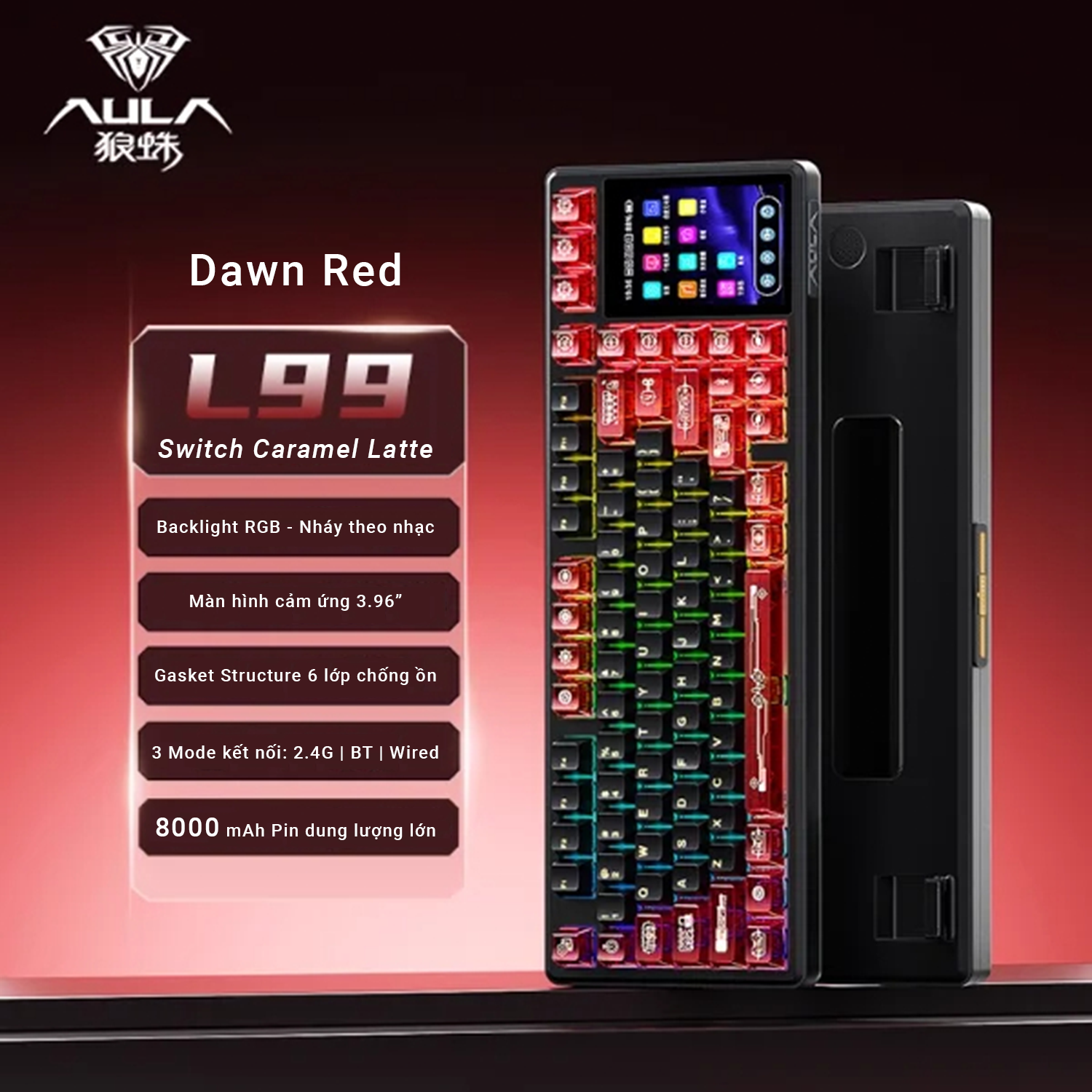
Trong quá trình sử dụng, màn hình bàn phím AULA L99 có thể gặp lỗi không hiển thị hoặc bị đơ. Đừng lo — bạn hoàn toàn có thể reset lại màn hình chỉ trong vài bước đơn giản
Lưu ý quan trọng: Bạn cần phải kết nối bàn phím với PC bằng chế độ có dây và nút nguồn để chế độ off. Sau khi cắm dây thấy chưa kết nối được thì bạn bấm tổ hợp phím FN + 4
Bạn truy cập vào link https://mistydecor.vn/driver-download/ để tải drive của bàn phím AULA L99
Lưu ý: App sẽ có các bản update thường xuyên nên nếu bản cũ rồi thì bạn vào web mistydecor.vn để tải bản mới nhất
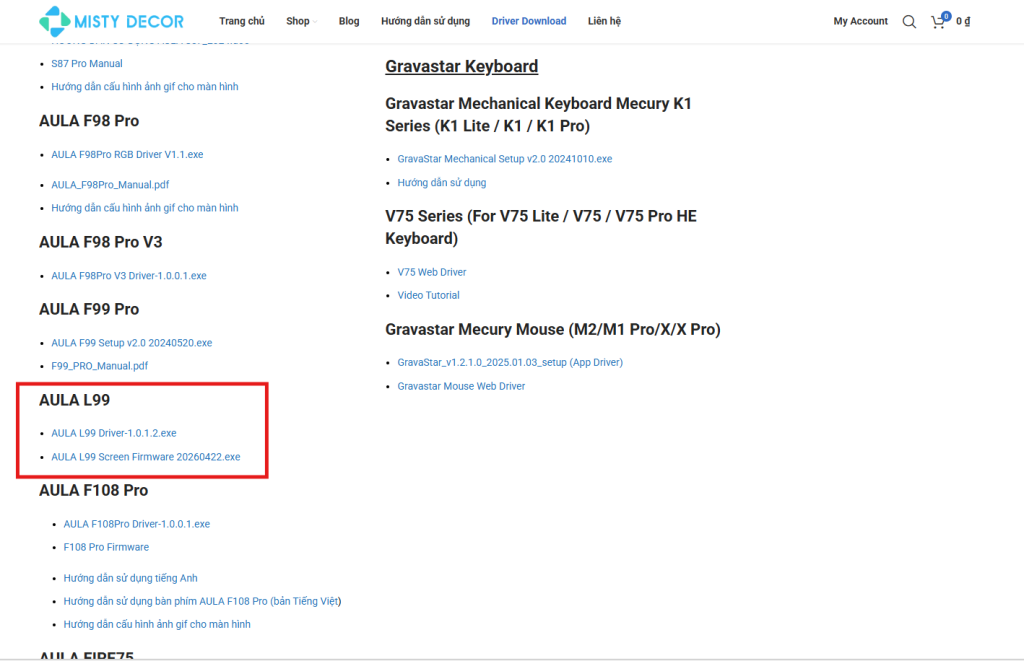
Có 2 cách để Reset màn hình bàn phím này, mình sẽ hướng dẫn bạn cụ thể từng cách
Cách 1: Reset bằng Driver
Bước 1:
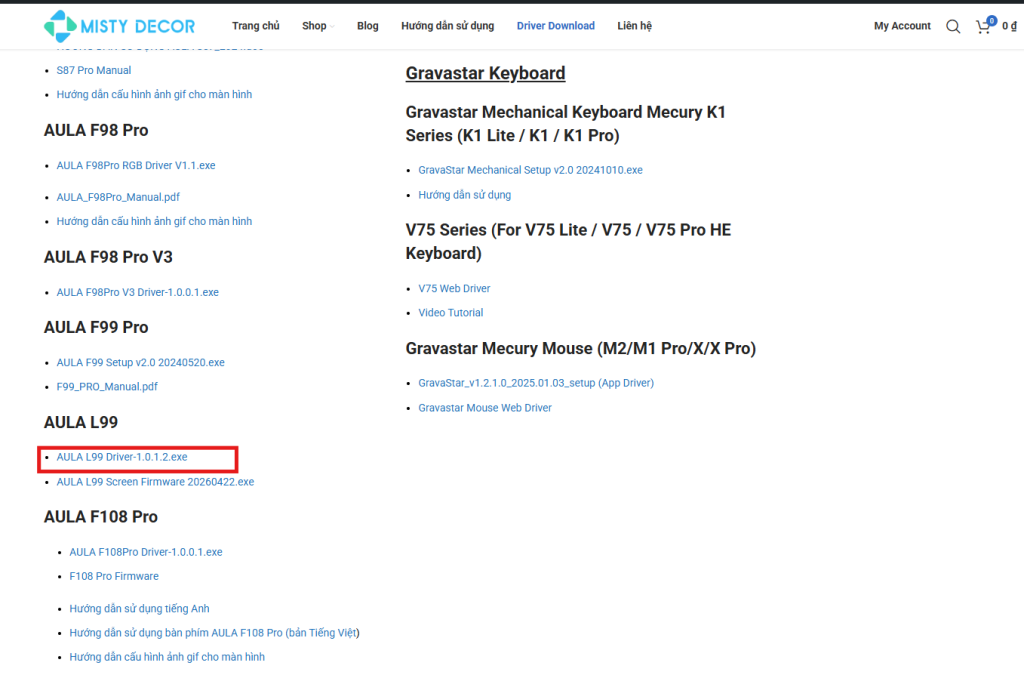
Tải phần mềm AULA L99 Driver về máy tính.
Lưu ý: Nếu không tải được, hãy tạm thời tắt Windows Defender Firewall trước khi cài đặt.
Bước 2:
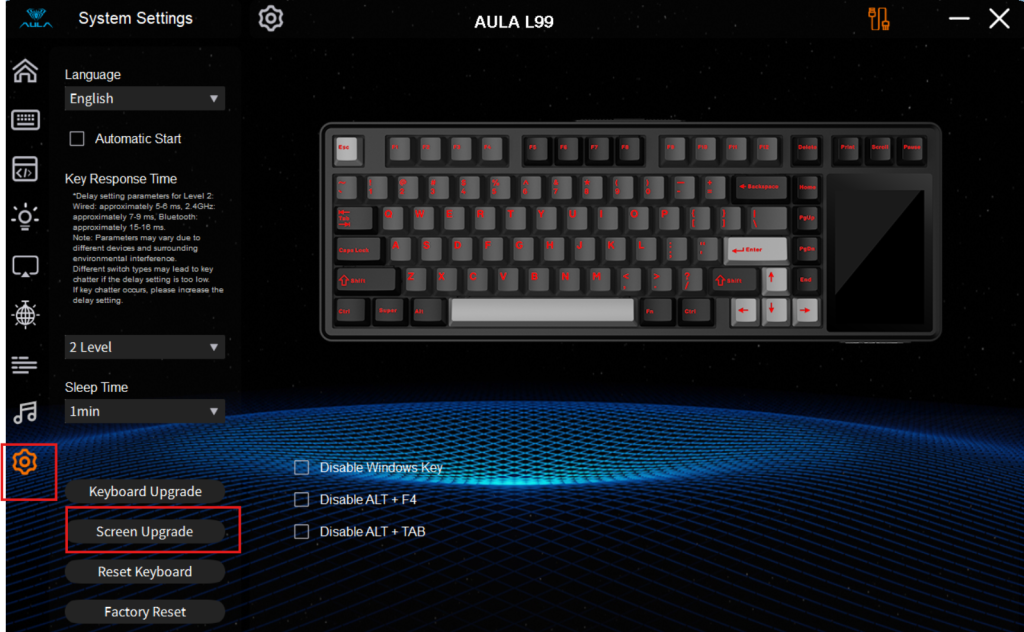
Mở phần mềm vừa cài → vào mục Settings (Cài đặt) → chọn Screen Upgrade.
Bước 3:
Nhấn giữ tổ hợp phím FN + Space trong khoảng 5 giây bàn phím sẽ tắt led và vào chế độ cài đặt firmware cho màn hình
Đợi 5-10s để máy tính nhận, sau đó bạn bấm nút start để bắt đầu reset
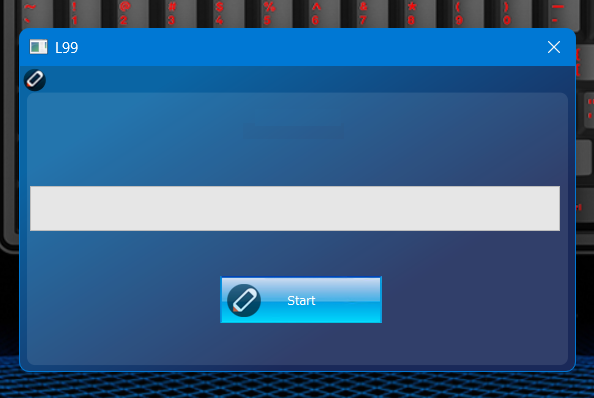
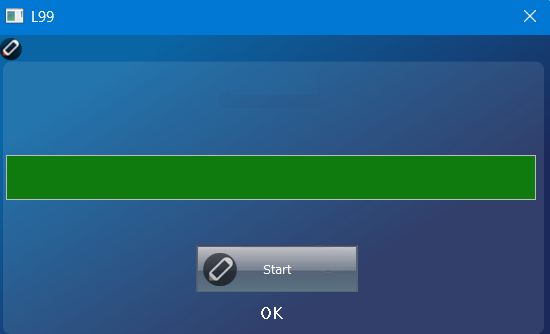
Bước 4: Sau khi phần mềm reset xong thì bạn rút dây ra cắm lại màn hình sẽ được khởi động lại
Lưu ý: App sẽ có các bản update thường xuyên nên nếu bản cũ rồi thì bạn vào web mistydecor.vn để tải bản mới nhất
Cách 2: Reset bằng Screen Firmware
Bước 1:
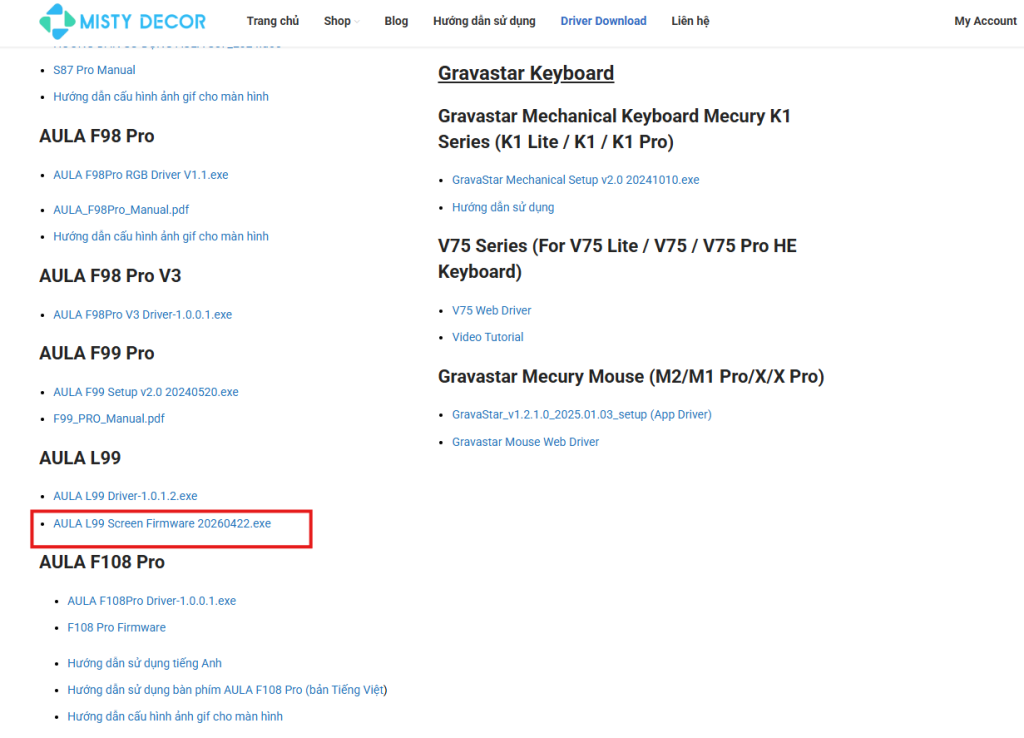
Tải file AULA L99 Screen Firmware về máy tính.
Bước 2:
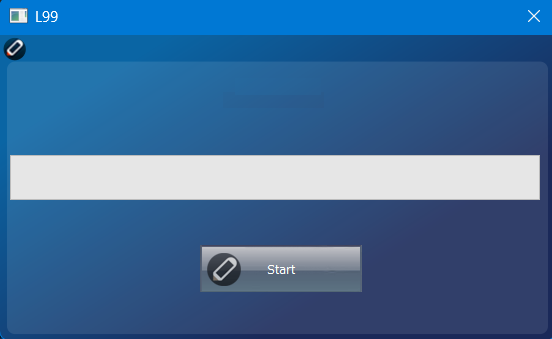
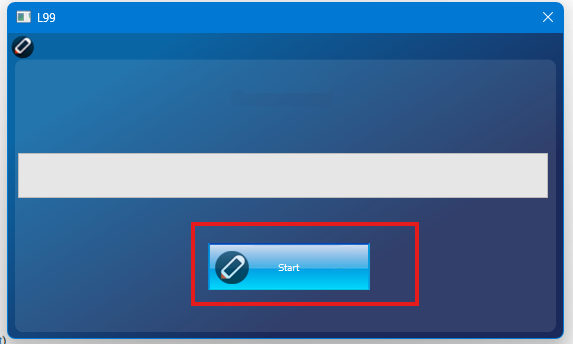
Mở file firmware vừa tải, giao diện phần mềm sẽ hiển thị như hình bên dưới.
Bước 3:
Nhấn giữ tổ hợp phím FN + Space trong khoảng 5 giây bàn phím sẽ tắt led và vào chế độ cài đặt firmware cho màn hình
Đợi 5-10s để máy tính nhận, sau đó bạn bấm nút start để bắt đầu reset
Bước 4: Sau khi phần mềm reset hoàn tất, bạn rút cáp bàn phím ra và cắm lại để hệ thống nhận lại thiết bị.
Lúc này, màn hình sẽ tự động khởi động lại và hoạt động bình thường.
Video hướng dẫn cách