

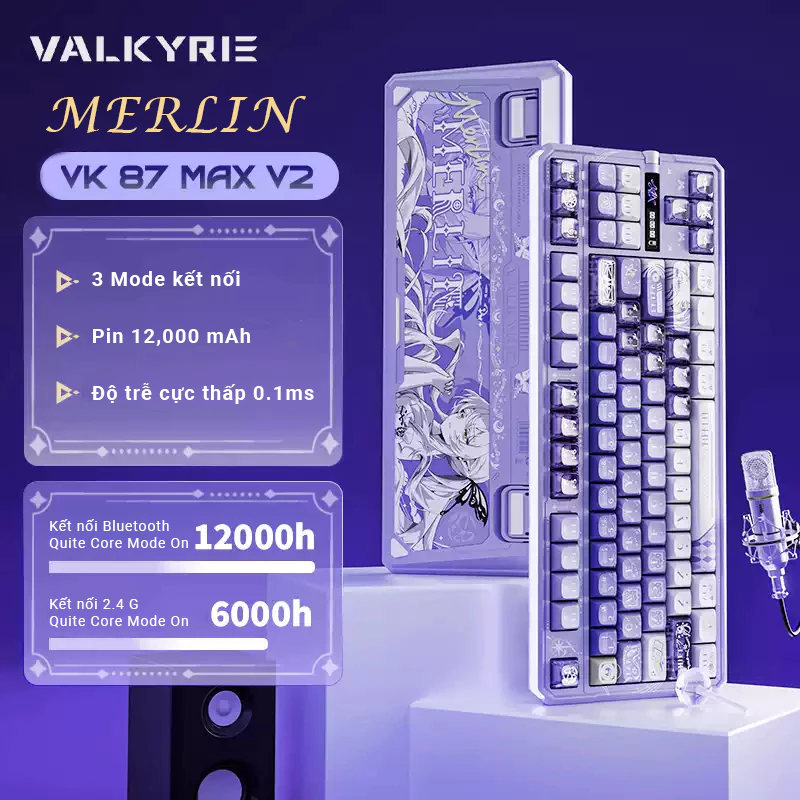
1 Tổng quan về bàn phím cơ VALKYRIE VK87 V2
BÀN PHÍM CƠ VALKYRIE VK87 V2 – PHIÊN BẢN NÂNG CẤP SÂU CHO CẢ TÁC VỤ CHƠI GAME VÀ VĂN PHÒNG
Valkyrie VK87 V2 giữ vững phong cách thiết kế độc đáo nhưng mang trong mình những cải tiến vượt trội về phần cứng. Với layout TKL truyền thống kết hợp cùng núm xoay kim loại và màn hình LCD thế hệ mới.
Công nghệ Silent Core siêu tiết kiệm năng lượng và Return Rate dual 8K cho tốc độ phản hồi cực nhanh.
Đây là lựa chọn hàng đầu cho cả game thủ lẫn người làm việc sáng tạo.
2 Các phương thức kết nối
2.1 Hướng Dẫn Kết Nối 2.4G
Lưu ý: USB ở chân kê bàn phím bên trái
Để sử dụng chế độ 2.4G trên bàn phím cơ VALKYRIE VK87 V2, bạn hãy làm theo các bước sau:
1.Ghép nối 2.4G thực hiện khi lần đầu tiên sử dụng bàn phím với USB receiver 2.4G
- Gạt công tắc sang phần 2.4G
- Nhấn giữ FN + Q trong 3 giây cho đến khi đèn xanh của phím Q nhấp nháy nhanh, lúc này bàn phím đang ở chế độ ghép nối.
- Cắm đầu thu USB vào máy tính để thiết bị tự động ghép nối.
- Đèn Q sẽ sáng trong 2 giây khi kết nối thành công.
2.Kết nối 2.4G
- Rút dongle USB cắm vào cổng USB trên PC của bạn.
- Chuyển công tắc nguồn sang chế độ 2.4G (vị trí thứ ba).
2.2 Hướng dẫn kết nối Bluetooth
- Gạt công tắc nguồn sang BT mode (vị trí thứ 1)
- Nhấn giữ tổ hợp FN + W/E/R trong 3 giây cho đến khi đèn trắng trên phím W/E/R nhấp nháy nhanh, cho biết bàn phím đang ở chế độ ghép nối.
- Trên thiết bị PC hãy kết nối với thiết bị có tên “VK 87 V2”.
- Khi kết nối Bluetooth thành công, đèn sẽ sáng liên tục trong 2 giây rồi tắt.
2.3 Hướng dẫn kết nối có dây
- Gạt công tắc nguồn sang USB mode (vị trí thứ 2).
- Cắm dây nguồn của bàn phím vào cổng USB trên PC của bạn.
3 Chức năng tổ hợp phím FN
3.1 Tổ hợp phím WIN/MAC
| Tổ hợp phím | Chức năng |
|---|---|
| FN + A | Chuyển sang hệ điều hành Windows |
| FN + S | Chuyển sang hệ điều hành MacOS |
| FN + Backspace | Bật/tắt đèn nền |
| FN + Esc (bấm giữ 3 giây) | Khôi phục cài đặt gốc |
| FN + Space | Kiểm tra mức pin |
| FN + Q (bấm giữ 3 giây) | Ghép nối 2.4G |
| FN + W | Chuyển sang Bluetooth 1 |
| FN + E | Chuyển sang Bluetooth 2 |
| FN + R | Chuyển sang Bluetooth 3 |
3.2 Tổ hợp phím điều chỉnh nền nền
| tổ hợp phím | chức năng |
|---|---|
| Fn + | | Chuyển hiệu ứng đèn nền chính |
| Fn + Enter | Đổi màu đèn nền chính |
| Fn + ↑ | Tăng độ sáng đèn nền |
| Fn + ↓ | Giảm độ sáng đèn nền |
| Fn + ← | Giảm tốc độ hiệu ứng đèn |
| Fn + → | Tăng tốc độ hiệu ứng đèn |
| Fn + Insert | Chuyển hiệu ứng light bar |
| Fn + Delete | Đổi màu light bar |
| Fn + PageUp | Tăng tốc độ hiệu ứng light bar |
| Fn + PageDown | Giảm tốc độ hiệu ứng light bar |
| Fn + End | Giảm độ sáng light bar |
| Fn + Home | Tăng độ sáng light bar |
| Fn + [{ | Chuyển hiệu ứng đèn logo |
| Fn + ]} | Đổi màu đèn logo |
3.3 Kiểm tra pin mức pin
Ở chế độ không dây (không cắm sạc), nhấn Fn + Spacebar:
- Đèn nền sẽ tắt
- Các phím số từ 1 → 0 sẽ sáng lên để hiển thị phần trăm pin hiện tại.
3.4 Tổ hợp phím Multimedia
3.4.1 Tổ hợp phím hệ điều hành Windows
| tổ hợp phím | chức năng | tổ hợp phím | chức năng |
|---|---|---|---|
| FN + F1 | Giảm độ sáng màn hình | FN + F8 | Phát/Tạm dừng |
| FN + F2 | Tăng độ sáng màn hình | FN + F9 | Bài hát tiếp theo |
| FN + F3 | Task View | FN + F10 | Tắt tiếng |
| FN + F4 | File Explorer | FN + F11 | Giảm âm lượng |
| FN + F5 | FN + F12 | Tăng âm lượng | |
| FN + F6 | Trang chủ | FN + Win | Khóa/Mở khóa Windows |
| FN + F7 | Bài hát trước |
3.4.2 Tổ hợp phím hệ điều hành MAC
| Tổ hợp phím | CHỨC NĂNG | TỔ HỢP PHÍM | chức năng |
|---|---|---|---|
| FN + F1 | F1 | FN + F7 | F7 |
| FN + F2 | F2 | FN + F8 | F8 |
| FN + F3 | F3 | FN + F9 | F9 |
| FN + F4 | F4 | FN + F10 | F10 |
| FN + F5 | F5 | FN + F11 | F11 |
| FN + F6 | F6 | FN + F12 | F12 |
| phím đơn | chức năng | phím đơn | chức năng |
|---|---|---|---|
| F1 | Giảm độ sáng màn hình | F7 | Bài hát trước |
| F2 | Tăng độ sáng màn hình | F8 | Phát/Tạm dừng |
| F3 | Mission Control | F9 | Bài hát tiếp theo |
| F4 | Launchpad | F10 | Tắt tiếng |
| F5 | F5 | F11 | Giảm âm lượng |
| F6 | F6 | F12 | Tăng âm lượng |
4 HƯỚNG DẪN SỬ DỤNG PHẦN MỀM
Lưu ý: Phải kết nối bàn phím với thiết bị PC bằng dây để truy cập được phần mềm
4.1 Tải file cài đặt phần mềm và Giải nén file ZIP
1.Truy cập link https://mistydecor.vn/driver-download/ và download app VK87 V2 Series App Driver
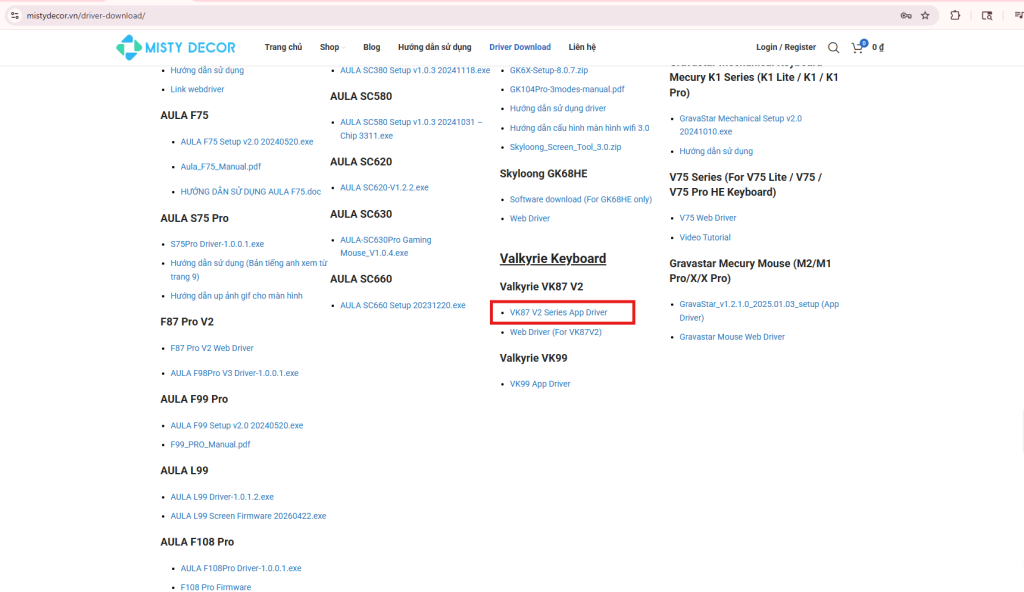
2.Mở thư mục vừa giải nén và tìm file cài đặt (thường là file có đuôi .exe).
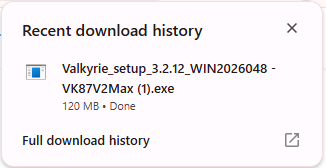
3.Nhấp đúp chuột vào file để bắt đầu quá trình cài đặt.
Note: Nếu PC của bạn hiển thị ra giao diện Windows protected your PC, hãy yên tâm Link tải này an toàn, bạn nhấn chuột vào More info và tiến hành download như bình thường
4.2 Hướng dẫn thay đổi chức năng nút phím
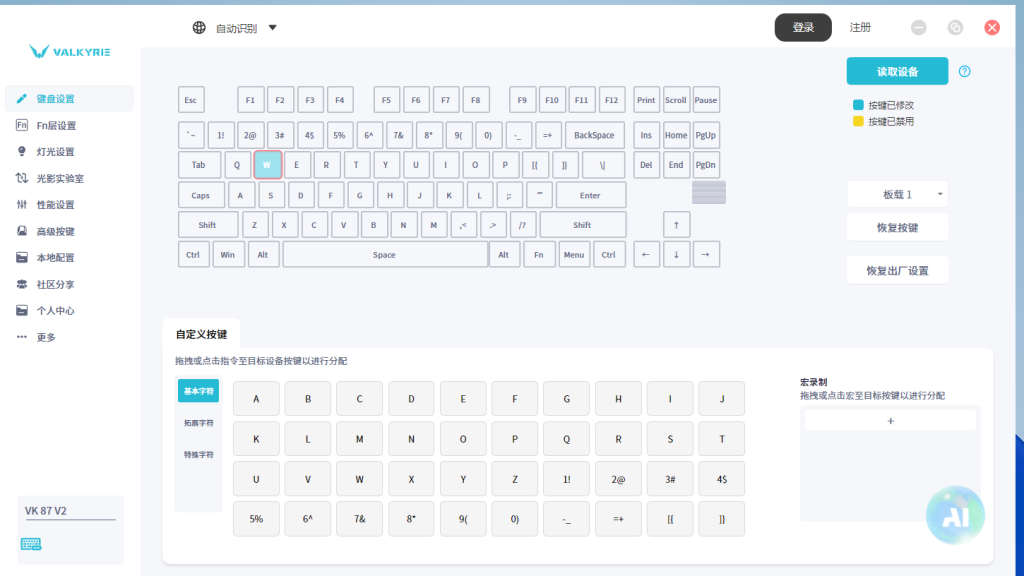
Bước 1: Nhấp vào phím muốn thay đổi trên bàn phím phía trên.
Bước 2: Chọn chức năng hoặc phím bạn muốn gán ở bàn phím phía dưới.
Bước 3: Nhấp lại vào phím đó trên bàn phím phía trên để hoàn tất việc gán chức năng.
5. Một vài lưu ý quan trọng
- Khuyến nghị chỉ sạc bàn phím thông qua cổng USB của máy tính
- Tránh để bàn phím gần các thiết bị có nhiệt độ cao khi đang sạc
- Tắt công tắc nguồn khi không sử dụng bàn phím trong thời gian dài.