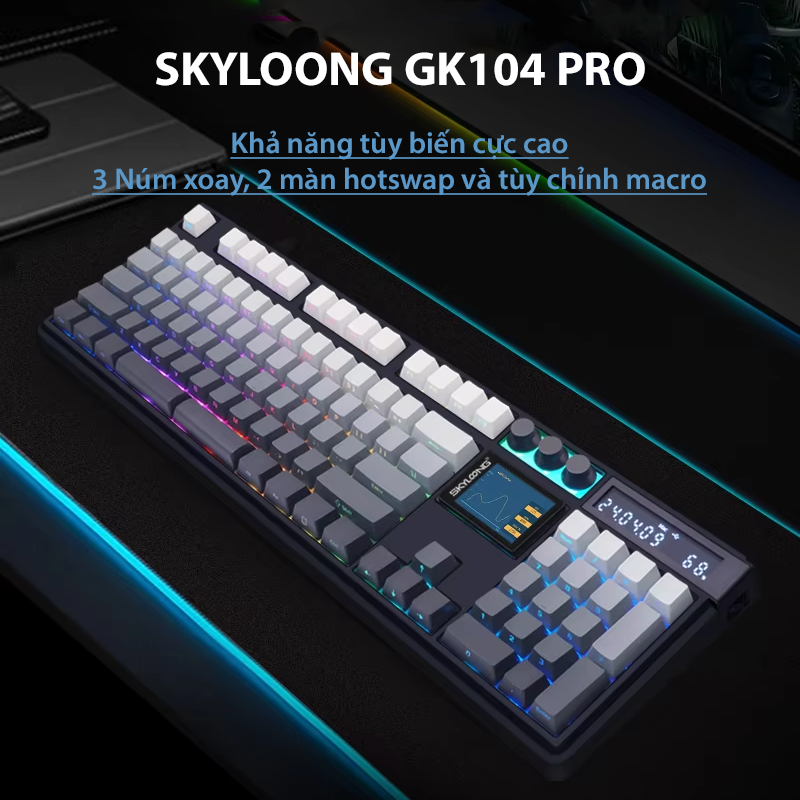
Để sử dụng chế độ kết nối Bluetooth trên bàn phím GK104Pro, bạn hãy thực hiện các bước sau:
Trước tiên, gạt công tắc nguồn về vị trí giữa để kích hoạt chế độ Bluetooth.
Lúc này đèn LED trên phím số 1 sẽ nhấp nháy. Bạn bấm Fn + 1 giữ trong 3s đèn sẽ chuyển sang nháy xanh đỏ. Bàn phím vào chế độ chờ kết nối
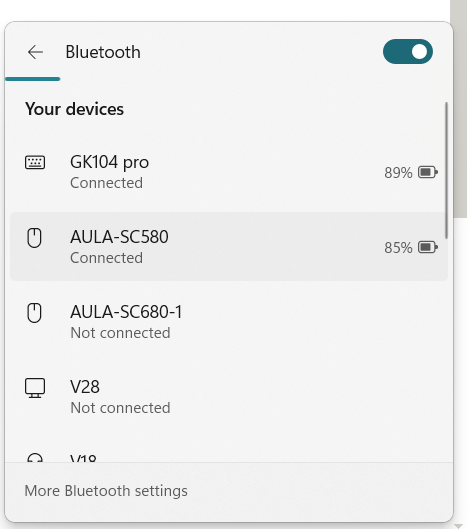
Vào bluetooth trên máy tính hoặc điện thoại để tìm thiết bị GK104 Pro và kết nối
Khi kết nối thành công, đèn LED ở phím số 1 sẽ dừng nhấp nháy.
Lưu ý: Bàn phím SKyLoong 104Pro hỗ trợ kết nối Bluetooth cùng lúc với 2 thiết bị. Để ghép nối, nhấn tổ hợp phím FN + 1! cho thiết bị thứ nhất và FN + 2@ cho thiết bị thứ hai.
Thao tác trên chỉ làm khi kết nối lần đầu tiên kết nối bluetooth hoặc cần reset lại kết nối. Sau khi đã kết nối thành công, thông tin thiết bị sẽ được lưu lại và tự động kết nối cho lần sau
Kết nối 2.4G
Để sử dụng chế độ 2.4G trên bàn phím SKyLoong GK104Pro, bạn hãy làm theo các bước sau:
Rút dongle USB từ thanh từ tính trên bàn phím và cắm vào cổng USB trên PC của bạn.
Chuyển công tắc nguồn sang chế độ 2.4G (vị trí thứ ba).
Lưu ý quan trọng: Nếu đèn LED ở phím 3# nhấp nháy, bạn cần ghép đôi lại kết nối 2.4G. Hãy thực hiện các bước sau:
Rút USB ra khỏi PC
Nhấn và giữ tổ hợp phím FN + 3# trong 3 giây. Đèn LED của phím 3# sẽ nhấp nháy trong 20 giây, cho biết bàn phím đang tìm kiếm và ghép đôi.
Trong khoảng thời gian 20 giây này, hãy cắm usb dongle vào cổng USB của PC
Khi ghép đôi hoàn tất, đèn LED trên phím 3# sẽ sáng màu xanh, sau đó chuyển sang hiệu ứng RGB hiện tại, báo hiệu kết nối 2.4G đã sẵn sàng.
Kết nối có dây
Để sử dụng chế độ kết nối có dây trên bàn phím SKyLoong GK104Pro, bạn hãy làm theo các bước sau:
Cắm dây nguồn của bàn phím vào cổng USB trên PC của bạn để thiết lập kết nối có dây.
Chuyển công tắc nguồn sang chế độ có dây (vị trí thứ nhất) để kích hoạt chế độ sử dụng qua cáp.
Các thiết lập quan trọng
Cài đặt LED backlight
Tổ hợp phím
Chức năng
Tổ hợp phím
Chức năng
FN + 9(
Bật/Tắt đèn nền
FN + ↑
Tăng độ sáng của đèn led
FN + 0)
Tạm dừng/Phát hiệu ứng ánh sáng
FN + ↓
Giàm độ sáng của đèn led
FN + – —
Chế độ đèn nền 1-5 (có thể tùy chỉnh)
FN + ←
Giảm tốc độ hiệu ứng đèn led
FN + =+
Chế độ đèn nền 6-8
FN + →
Tăng tốc độ hứng ứng đèn led
Chuyển Đổi Chế Độ System Win/Mac
Để chuyển đổi chế độ hệ điều hành trên bàn phím SKyLoong GK104Pro, bạn làm như sau:
Chuyển sang chế độ Win: Nhấn và giữ tổ hợp phím FN + 6^.
Chuyển sang chế độ Mac: Nhấn và giữ tổ hợp phím FN + 7&.
Cài đặt thời gian chờ sleep của bàn phím
Để tùy chỉnh thời gian chờ chế độ ngủ (sleep) của bàn phím SKyLoong GK104Pro, bạn hãy làm theo các bước sau:
Nhấn tổ hợp phím FN + Ctrl trái để vào chế độ cài đặt thời gian ngủ.
Quan sát đèn nhấp nháy trên các phím chức năng để chọn thời gian chờ:
Đèn nhấp nháy tại F1: Chế độ ngủ sau 5 phút.
Đèn nhấp nháy tại F2: Chế độ ngủ sau 10 phút.
…
Đèn nhấp nháy tại F9: Chế độ ngủ sau 45 phút.
Đèn nhấp nháy tại F10: Tắt chế độ ngủ (bàn phím không ngủ).
Chức Năng Win Lock Trên Bàn Phím
Để bật hoặc tắt chức năng khóa phím Win trên bàn phím SKyLoong GK104Pro, bạn chỉ cần:
Nhấn tổ hợp phím FN + Win để khóa hoặc mở khóa phím Windows.
Cách sử dụng màn hình số (màn hình bên tay phải ngoài cùng)
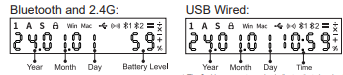
Màn hình hiển thị trạng thái bàn phím
Cài đặt thời gian
Để thiết lập thời gian trên bàn phím SKyLoong GK104Pro, bạn chỉ cần làm theo các bước đơn giản sau:
Nhấn và giữ tổ hợp phím FN + NUMLOCK trong 3 giây để vào chế độ cài đặt thời gian.
Sử dụng các phím mũi tên trái và phải để chọn mục cần chỉnh (giờ, phút).
Dùng các phím mũi tên lên và xuống hoặc các phím số để điều chỉnh giá trị thời gian theo ý muốn.
Cài đặt hiệu ứng âm thanh bàn phím
Để tùy chỉnh hiệu ứng âm thanh trên bàn phím SKyLoong GK104Pro, bạn có thể làm như sau:
Nhấn FN + (ở numpad) để chuyển đến hiệu ứng âm thanh tiếp theo.
Nhấn FN – (ở numpad) để quay lại hiệu ứng âm thanh trước đó.
Để tắt hiệu ứng âm thanh bạn nhấn tổ hợp phím FN 0 (numpad)
Hướng dẫn sử dụng màn hình SKYLOONG 3.0
Chuẩn bị trước khi sử dụng
Để thiết lập màn hình SKYLOONG 3.0 nhanh chóng, bạn cần:
Điện thoại thông minh (iOS hoặc Android) để kết nối và tải hình ảnh/GIF.
Mạng Wi-Fi ổn định tại nhà hoặc văn phòng (Bạn cần có password wifi để kết nối wifi với màn hình 3.0)
Bạn cũng có thể cần chuẩn bị trước nhưng không bắt buộc Hình ảnh hoặc GIF hoặc Video mà bạn muốn hiển thị trên màn hình.
Các bước kết nối màn hình với wifi
Màn hình 3.0 có thể bộ thu phát sóng wifi. Có thể sử dụng như hotspot để dễ dàng thiết lập qua mạng wifi mà không cần cài app.
Cách 1
Bước 1: Kết nối với Wi-Fi của màn hình
Gạt công tắc nguồn của bàn phím SKYLOONG để khởi động
Khi màn hình hiển thị dòng chữ: “Please connect screen AP: SKYLOONG 3.0 Screen”, hãy mở điện thoại.
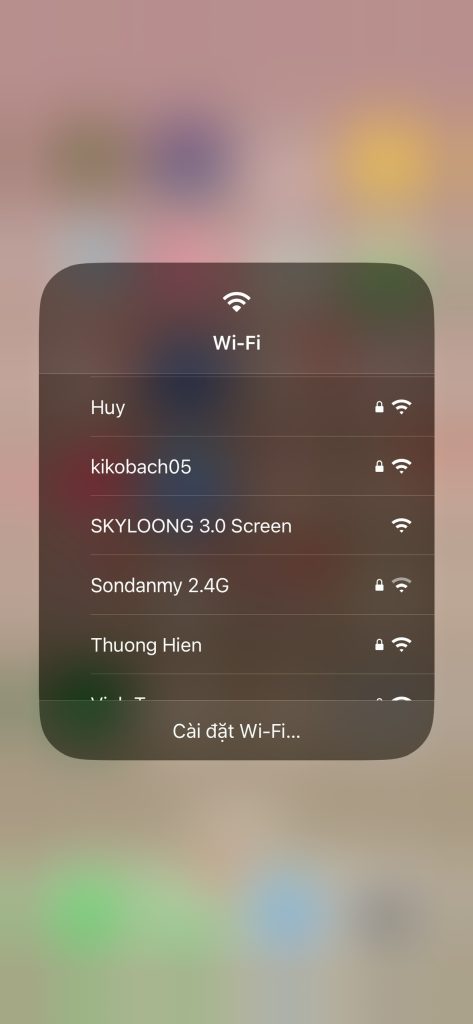
Vào Cài đặt Wi-Fi trên điện thoại, tìm và kết nối với mạng có tên “SKYLOONG 3.0 Screen”. ◦ Mẹo: Không cần mật khẩu cho mạng này.
Đợi khoảng 5-10 giây, điện thoại sẽ hiển thị giao diện màn hình.
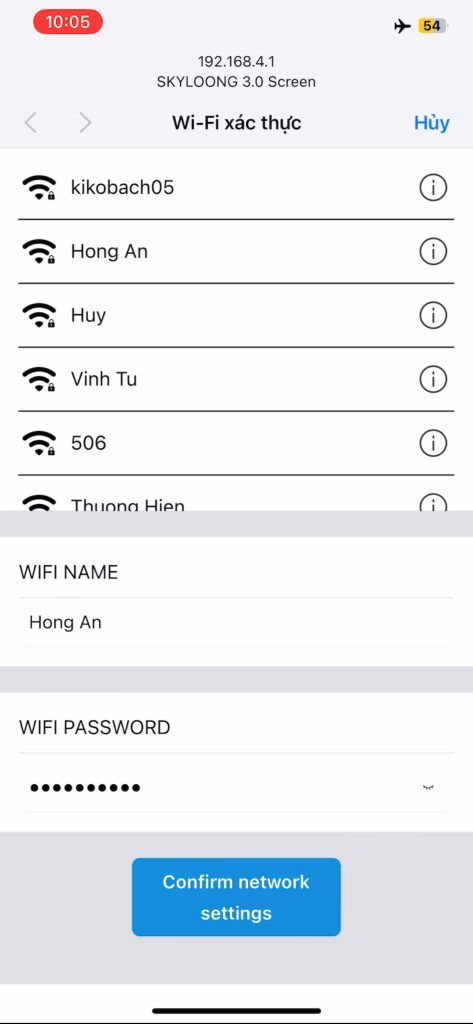
Giao diện cài đặt wifi điện thoại
Bước 2: Kết nối màn hình với Wi-Fi nhà bạn
Sau khi kết nối với SKYLOONG 3.0 Screen, điện thoại sẽ hiển thị giao diện thiết lập.
Chọn tên Wi-Fi nhà bạn (hoặc Wi-Fi văn phòng) mà điện thoại đang sử dụng.
Nhập mật khẩu Wi-Fi và nhấn Xác nhận.
Giao diện sau khi kết nối điện thoại với wifi KLOONG 3.0 Screen
Mẹo cho gamer: Đảm bảo Wi-Fi có tốc độ ổn định để quá trình tải ảnh/GIF mượt mà hơn!
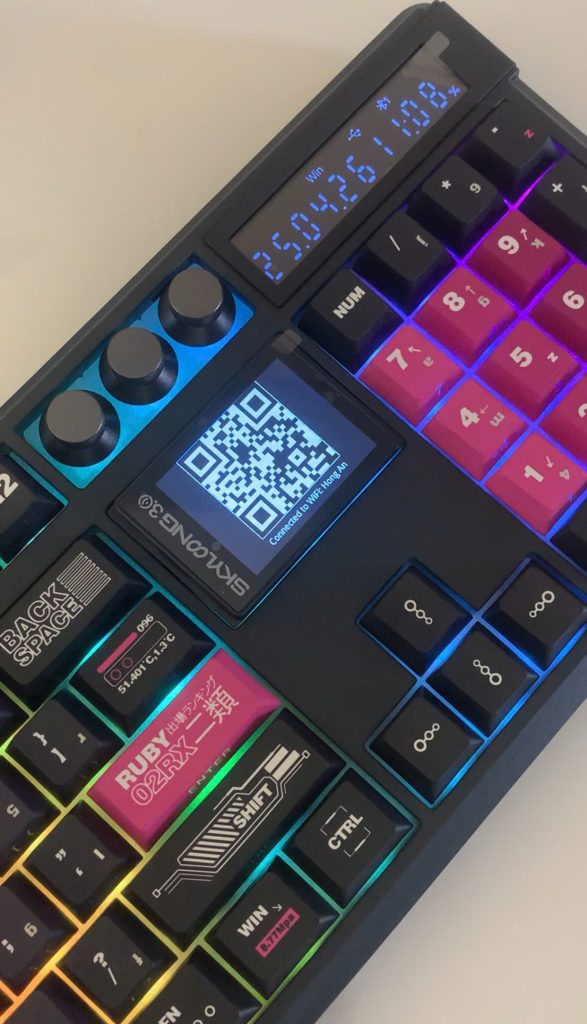
Sau khi màn hình kết nối thành công màn hình sẽ hiển thị kết nối thành công với wifi (hiển thị tên wifi trên màn hình)
Bước 3: Truy cập bảng điều khiển qua mã QR
Trên bàn phím, nhấn tổ hợp phím FN + ~ .
Màn hình 3.0 sẽ hiển thị một mã QR.
Mã QR có hiển thị tên wifi nhà bạn
Bước 4: Quét mã QR để tùy chỉnh
Mở ứng dụng máy ảnh hoặc trình quét mã QR trên điện thoại.
Quét mã QR trên màn hình 3.0 để truy cập bảng điều khiển .
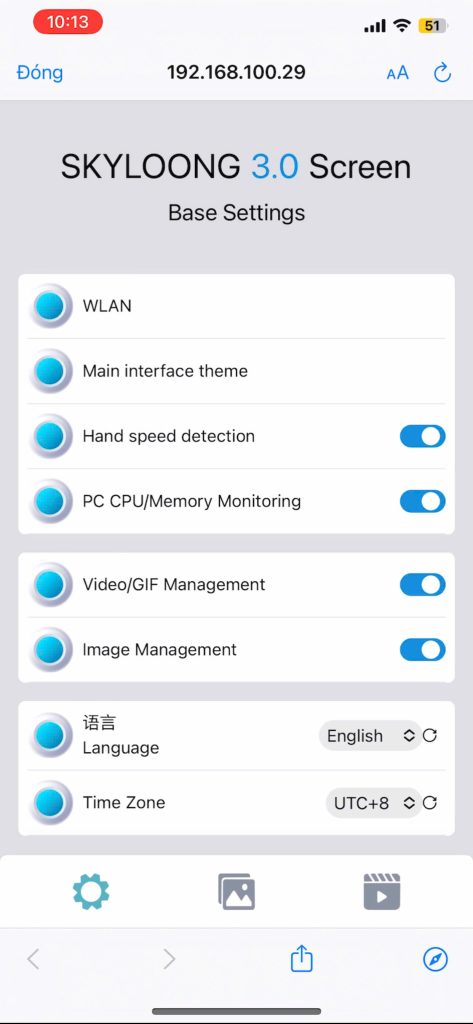
Bạn sẽ được chuyển đến một giao diện web để tải ảnh hoặc GIF.
Lưu ý: Đảm bảo điện thoại vẫn kết nối với Wi-Fi để truy cập bảng điều khiển.
Bạn cũng có thể sử dụng địa chỉ ip để truy cập trực tiếp trình điều khiển màn hình trên trình duyệt máy tính.
Chỉ cần gõ đúng địa chỉ ip (sau khi quét mã QR) lên trình duyệt
Giao diện setup màn hình trên điện thoại
Cách 2: Một số điện thoại android sẽ chặn mất phần nhập password wifi. Khi đó bạn có thể kết nối màn với wifi như sau :
Bước 1: Nhấn giữ tổ hợp phím FN + MENU trong 5s, màn hình sẽ hiện ra bảng Setting.
Bước 2: Trong mục Reselect Wi-Fi, chọn Scan bằng cách nhấn phím Enter.
Bước 3: Sử dụng các phím mũi tên và Enter để chọn wifi nhà bạn và nhập mật khẩu.
Bước 4: Chọn ✓ để xác nhận mật khẩu và kết nối.
Bước 5: Sau khi kết nốt thành công, bấm phím ↓ để di chuyểnxuống cuối Menu và chọn Exit để thoát.
Các bước tải và hiển thị hình ảnh/ảnh GIF
Chuẩn bị ảnh gif có định dạng và kích thước như sau
Resolution: 320*240
Size: Up to 15M
Format: Ảnh jpg/png | gif file không quá 255 frame | Video mp4
Định dạng, kích thước và dung lượng cần tuân thủ giới hạn nếu trên. Nếu không quá trình upload dễ xảy ra lỗi.
Mẹo: Bạn có thể truy cập vào trang ezgif.com để crop lại ảnh gif và thay đổi các tham số nếu cần
Các bước thực hiện
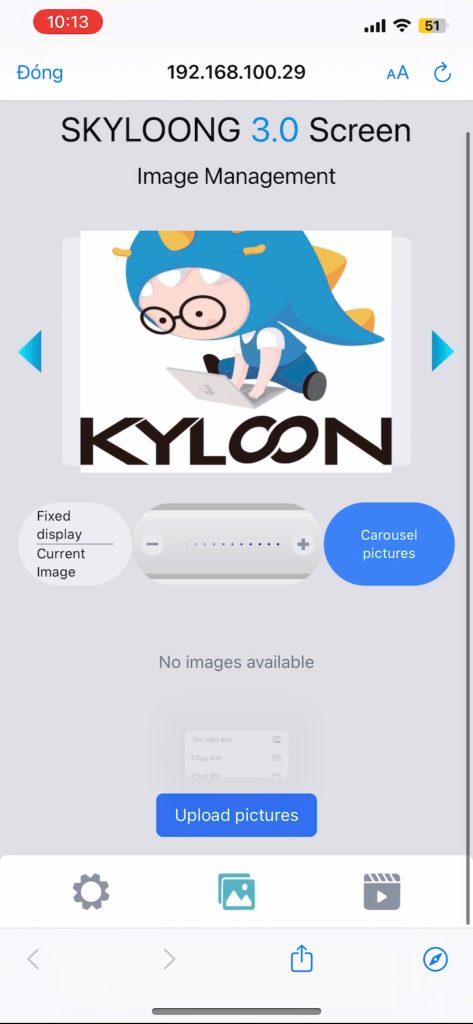
Nhấn Upload pictures/Upload Video và chọn hình ảnh từ thư viện điện thoại (Bạn cũng có thể upload từ trình duyệt PC)
2.Sau khi tải lên, ảnh/GIF sẽ hiển thị ngay trên màn hình SKYLOONG 3.0.
3.Muốn thay đổi hình ảnh? Chỉ cần quét lại mã QR và tải lên ảnh/GIF mới.
Giao diện tải hình ảnh
Không xóa ảnh/GIF khi đang hiển thị: Nếu muốn xóa, nhấn FN + ~ để chuyển sang giao diện khác, sau đó vào bảng điều khiển để xóa.
Kiểm tra kết nối Wi-Fi: Nếu màn hình không phản hồi, hãy kiểm tra xem Wi-Fi có ổn định không.
Hướng Dẫn Hiển Thị CPU & Sử Dụng Bộ Nhớ Trên PC
1. Tải Xuống và Cài Đặt Công Cụ Máy Chủ
Tải xuống công cụ máy chủ: Tải tệp sau và giải nén các tệp vào thư mục mong muốn. Download tại đây
Chọn tệp phù hợp:
Đối với hệ thống 32-bit: Chọn tệp serve32.exe.
Đối với hệ thống 64-bit: Chọn tệp serve64.exe.
Tệp sau khi tải nén
Khởi Chạy Máy Chủ
Chạy tệp máy chủ:
Đối với thiết bị 64-bit, nhấp đúp vào serve64.exe.
Một cửa sổ dòng lệnh sẽ xuất hiện với thông báo như ảnh dưới đây:
Số service port hiển thị trên màn hình Cmd
Cấu Hình Địa Chỉ IP Trên Điện Thoại
Tìm địa chỉ IPv4 của PC:
Open Task Manager > Performance > Wi-Fi/Ethernet > IPv4 Address.
Trên điện thoại:
Sau khi có địa chỉ IPv4, thực hiện các bước sau trên điện thoại:
Quét mã QR:
Mở ứng dụng camera hoặc ứng dụng quét mã QR trên điện thoại.
Quét mã QR hiển thị trên màn hình SKYLOONG 3.0 để truy cập giao diện điều khiển.
Chọn chế độ giám sát:
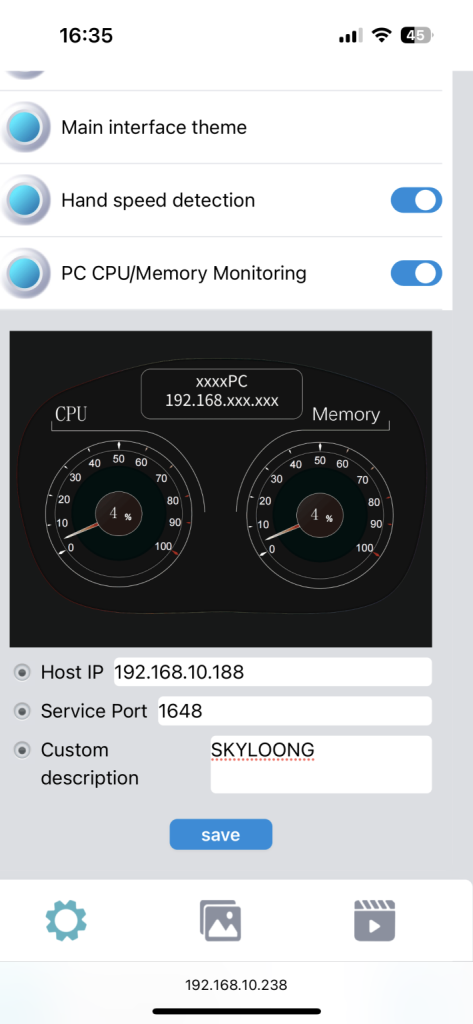
Trong giao diện điều khiển, chọn PC CPU/Memory Monitoring
Nhập thông tin cấu hình:
Host IP: Nhập địa chỉ IPv4 của PC (ví dụ: 192.168.1.100).
Service Port: Nhập số cổng 1648.
Lưu cài đặt:
Nhấn Save để hoàn tất cấu hình.
Giao diện cấu hình CPU
Xem Thông Tin CPU và Bộ Nhớ
Chuyển đổi giao diện:
Nhấn tổ hợp phím FN + ~ trên bàn phím để chuyển sang giao diện giám sát CPU và bộ nhớ.
Tự động làm mới: Dữ liệu sẽ cập nhật liên tục sau vài giây, hiển thị thông tin chi tiết về hiệu suất CPU và bộ nhớ.
Hướng dẫn sử dụng phần mềm
Hướng dẫn tải và cài đặt phần mềm GK6+ cho bàn phím SKYLOONG GK104Pro
Phần mềm GK6+ là một công cụ hỗ trợ tùy chỉnh bàn phím RGB, cho phép bạn điều chỉnh ánh sáng, macro, và các thiết lập khác. Dưới đây là các bước chi tiết để tải và cài đặt phần mềm này:
Bước 1: Tải file cài đặt phần mềm và Giải nén file ZIP
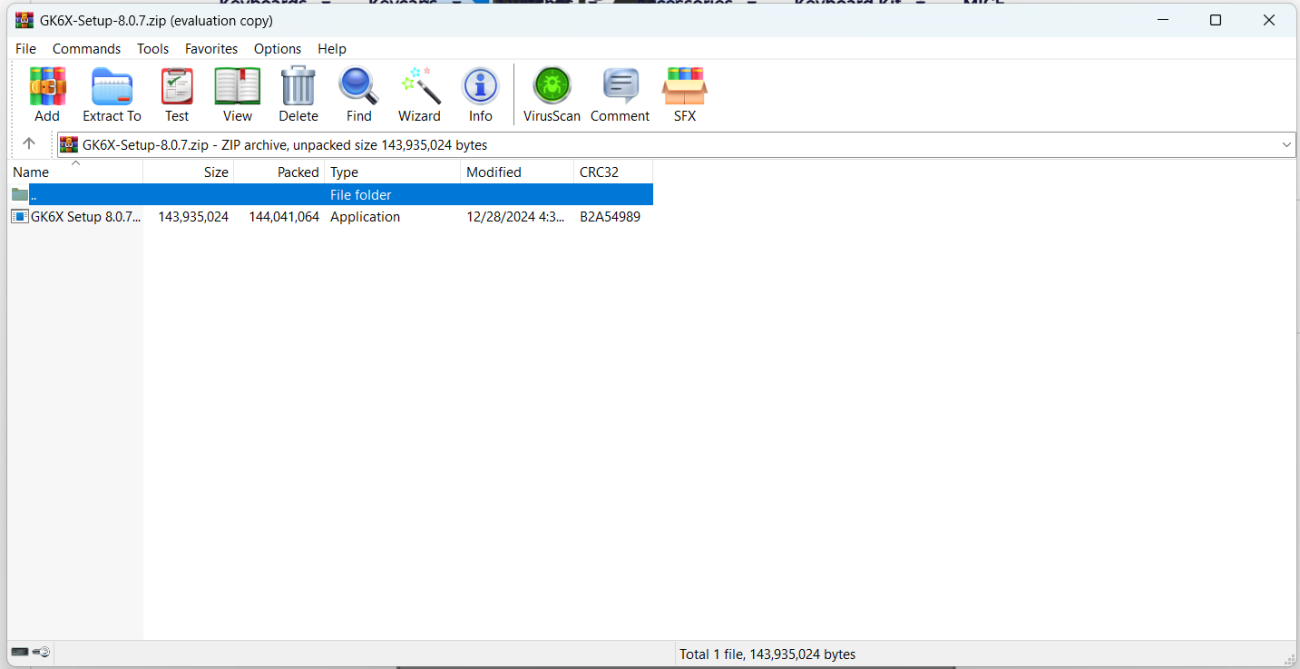
Sau khi tải xuống và giải nén bạn sẽ được thư mục cài đặt như hình dưới đây:
Mở thư mục vừa giải nén và tìm file cài đặt (thường là file có đuôi .exe: GK6X-Setup-8.0.7.exe).
Nhấp đúp chuột vào file để bắt đầu quá trình cài đặt.
Bước 2: Chọn thư mục cài đặt
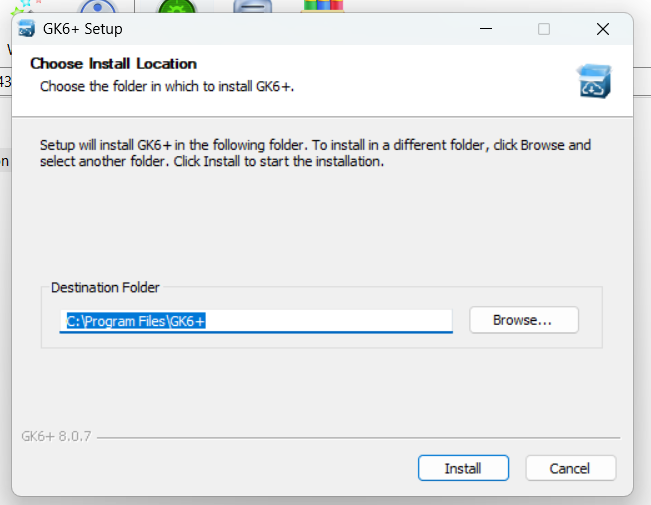
Một cửa sổ cài đặt sẽ hiện ra với tiêu đề CHOOSE THE INSTALL LOCATION.
Mặc định, phần mềm sẽ được cài vào thư mục C:\Program Files\GK6+. Nếu muốn thay đổi thư mục cài đặt:
Nhấn vào nút Browse… (Duyệt…).
Chọn thư mục mới và nhấn OK.
Nhấn nút Install (Cài đặt) để bắt đầu quá trình cài đặt.
Bước 3: Hoàn tất cài đặt
Chờ vài phút để phần mềm cài đặt hoàn tất.
Sau khi cài đặt xong, bạn có thể mở phần mềm GK6+ từ menu Start hoặc biểu tượng trên màn hình Desktop.
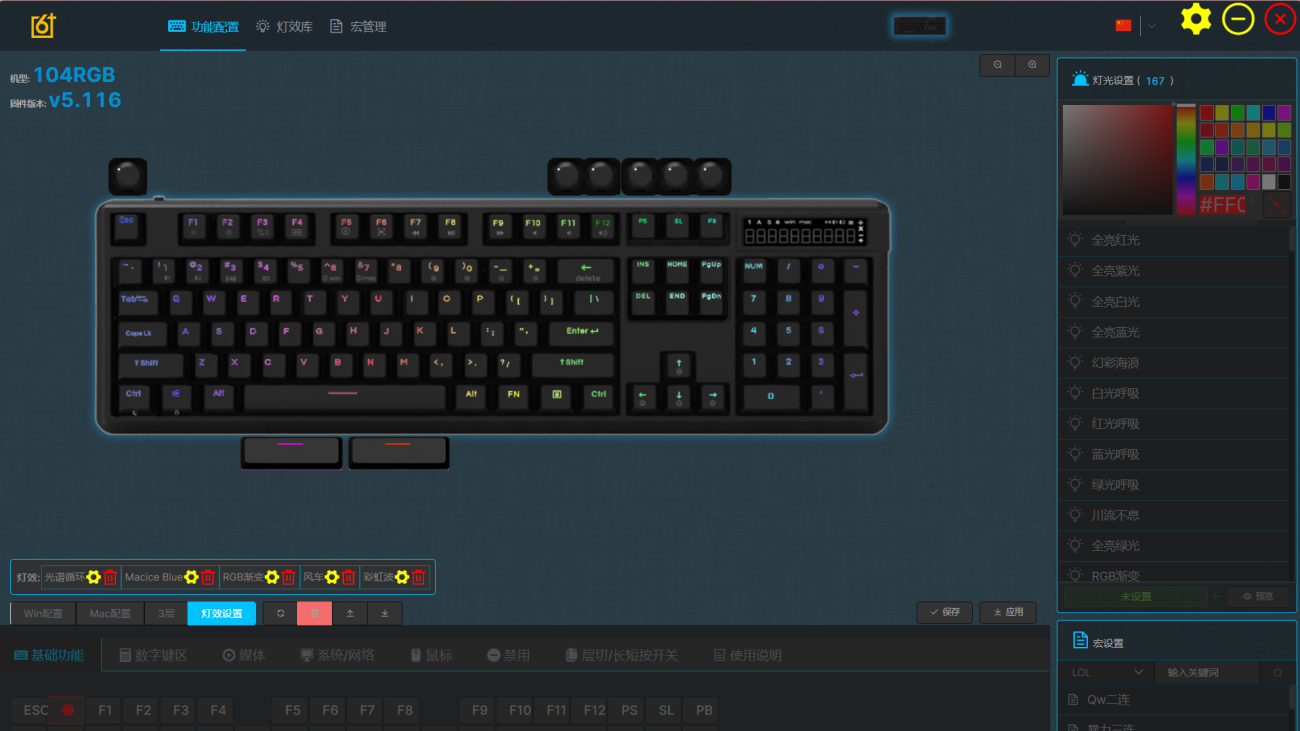
Bước 4: Tiến hành sử dụng phần mềm GK6+ để thực hiện các thao tác
Để sử dụng đầy đủ tính năng, hãy kết nối bàn phím của bạn với máy tính trước khi mở phần mềm.
Các nút chức năng của phần mềm
Thiết lập lại các phím chức năng
Chức năng “Thiết lập phím chức năng riêng lẻ” (Remapping Single Key Function) và “Thiết lập lại chức năng các phím tắt” (Remapping Shortcut Key Function) trong phần mềm như GK6+ (dành cho bàn phím SKYLOONG GK104Pro) cho phép bạn thay đổi hành vi hoặc chức năng của một phím cụ thể trên bàn phím. Cụ thể, nó dùng để:
Tùy chỉnh phím theo nhu cầu cá nhân: Bạn có thể gán một phím để thực hiện chức năng khác, ví dụ: biến phím “Caps Lock” thành phím “Ctrl”, hoặc gán phím “F1” để mở một ứng dụng cụ thể.
Tối ưu hóa trải nghiệm sử dụng: Nếu bạn thường xuyên sử dụng một số lệnh hoặc phím tắt, bạn có thể tái lập phím để truy cập nhanh hơn, giúp tăng hiệu suất làm việc hoặc chơi game.
Thay đổi bố cục bàn phím: Phù hợp với thói quen hoặc ngôn ngữ, ví dụ: chuyển đổi giữa bố cục QWERTY và DVORAK, hoặc gán các ký tự đặc biệt cho phím.
Hỗ trợ chơi game: Trong game, bạn có thể gán các phím để thực hiện các lệnh phức tạp (như macro) hoặc điều chỉnh vị trí phím cho thuận tay.
Các bước thiết lập
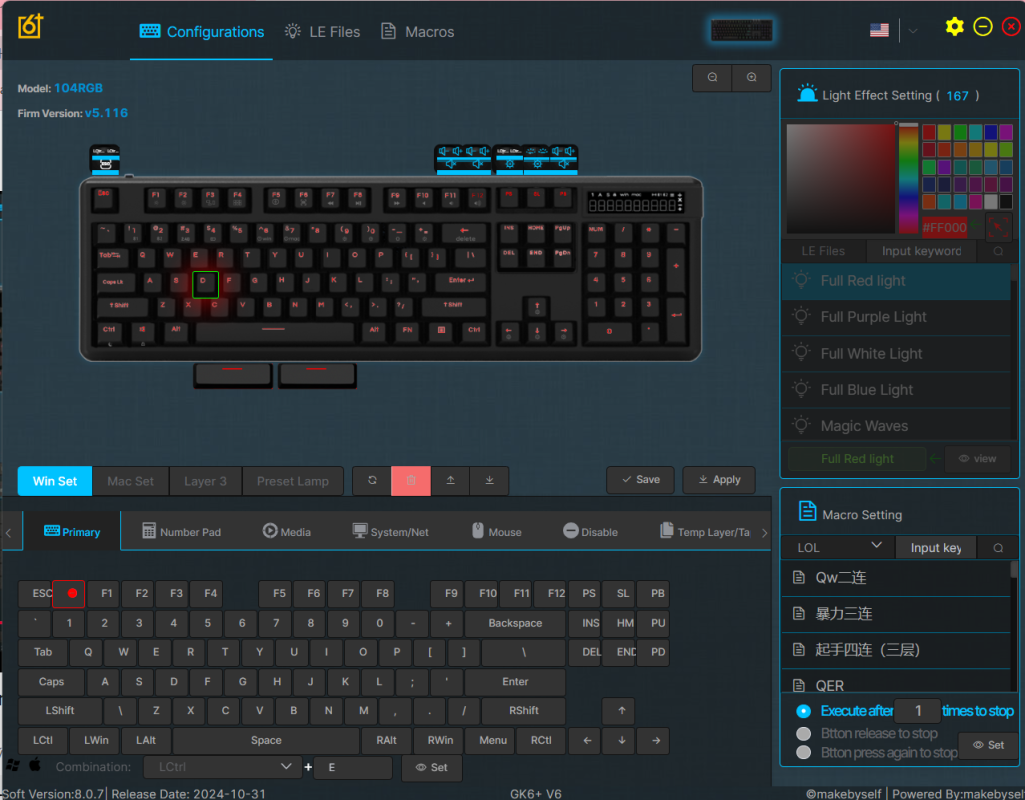
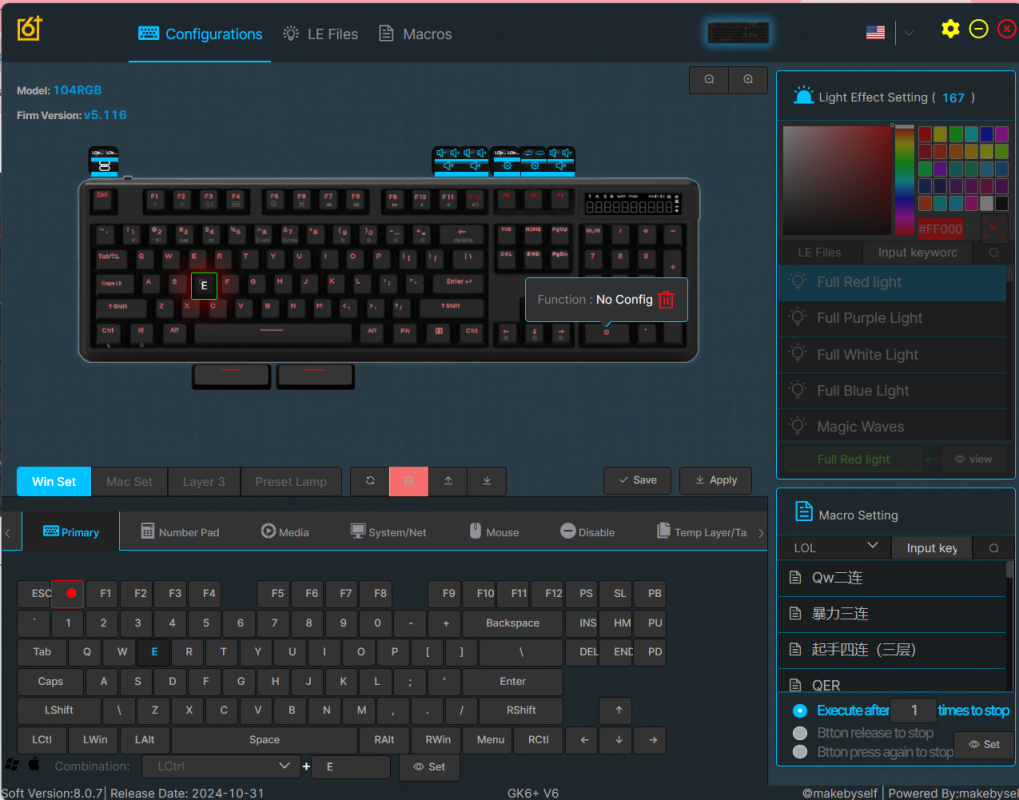
Ví dụ bạn muốn thay vị trí chữ D thành chữ E thì bạn làm theo các bước dưới đây:
Bước 1: Bấm vào chữ D ở bàn phím bên trên bạn sẽ thấy vị trí chữ D nháy sáng lên.
Bước 2: Bấm vào chữ E ở bàn phím dưới
Bước 3: Bấm Save -> Apply.
RGB Customization
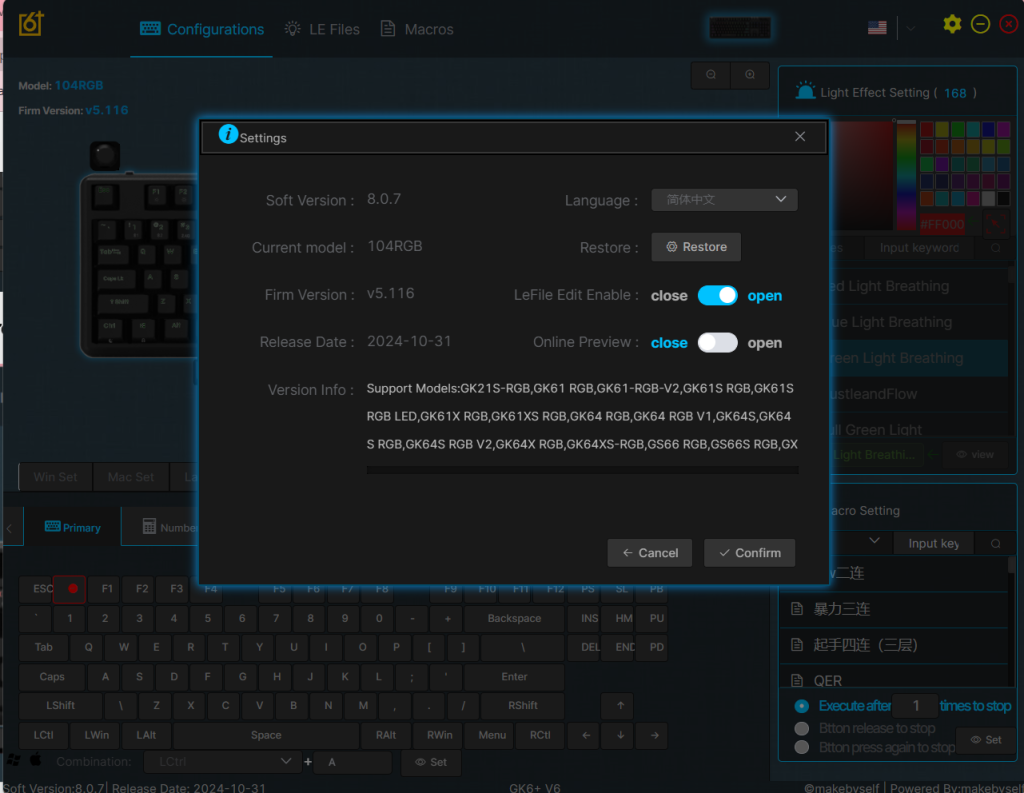
Để kích hoạt tính năng chỉnh sửa đèn led RGB trên bàn phím SKyLoong GK104Pro, bạn hãy làm theo các bước sau :
Vào mục Cài Đặt (Settings).
Tìm và bật tùy chọn Mở (Open) tại dòng LeFile Edit Enable.
Chọn Confirm để lưu lại thay đổi này.
Để cá nhân hóa màu đèn LED trên bàn phím SKyLoong GK104Pro theo sở thích, bạn có thể làm như sau:
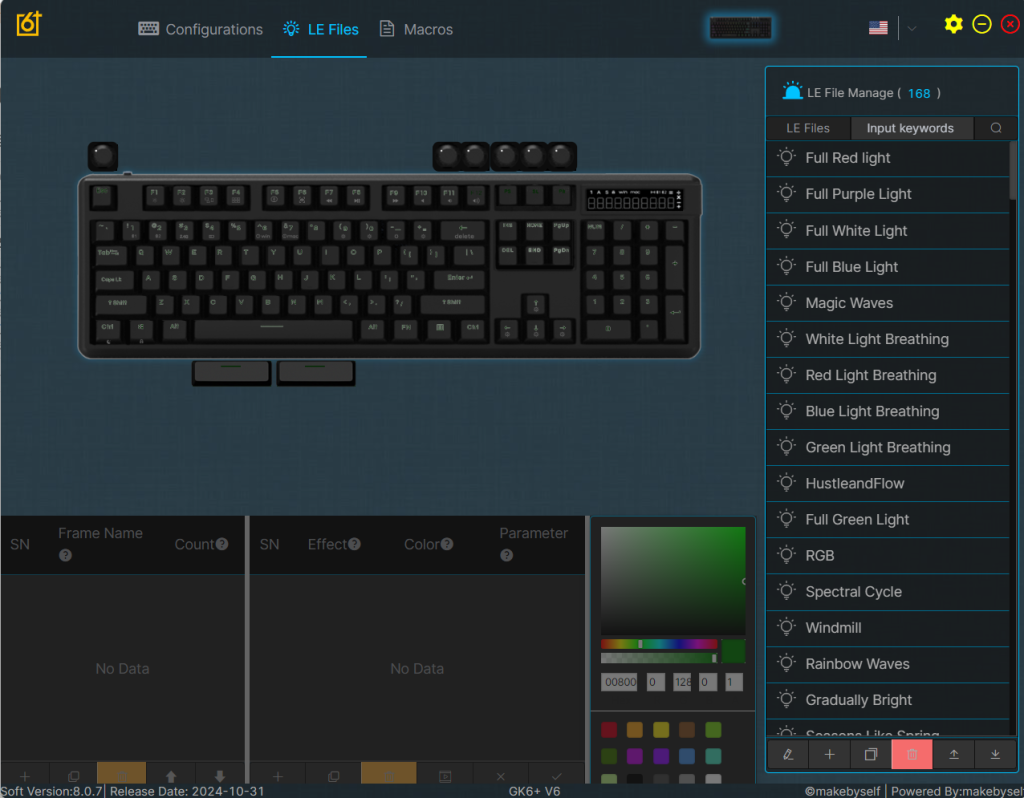
Mở phần mềm và vào mục LE Files.
Tại đây, bạn sẽ thấy phần mềm cung cấp sẵn 168 tệp màu để lựa chọn. Bạn có thể:
+ Sửa đổi trực tiếp trên các mẫu màu có sẵn.
+ Tạo mẫu mới theo phong cách riêng của mình.
Để tạo một mẫu màu LED mới cho bàn phím SKyLoong GK104Pro, bạn hãy làm theo các bước sau:
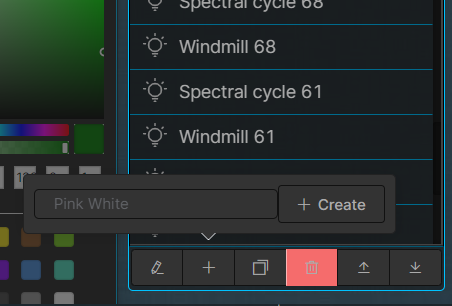
Trong mục LE Files Manage của phần mềm, nhấn vào biểu tượng dấu cộng (+).
Đặt tên cho mẫu màu mới mà bạn muốn thêm. VD: Pink White
Nhấn nút Create để hoàn tất việc tạo mẫu.
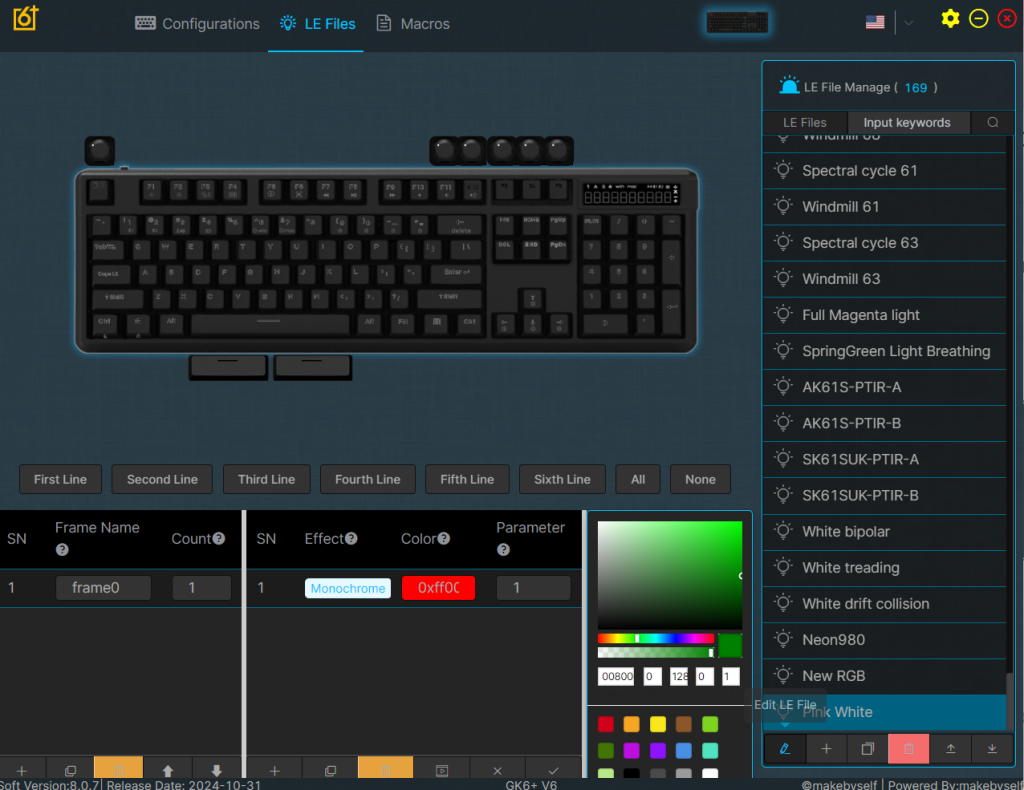
Nhấn vào biểu tượng ✏️ trong LE File để vào chỉnh sửa mẫu màu bạn vừa thêm ở trên.
Cột 1: Thiết Lập Khung Hình (Frame Settings)
SN (Số Thứ Tự): Chỉ định thứ tự của từng khung hình (Frame).
Frame Name (Tên Khung Hình): Đặt tên cho từng khung hình, ví dụ: “frame0” hoặc “frame1” để dễ nhận diện.
Count (Số Lượng): Số lần lặp lại hoặc thời gian hiển thị của khung hình (ví dụ: 8 cho frame0, 7 cho frame1).
Cột 2: Tùy Chỉnh Hiệu Ứng (Effect Customization)
SN (Số Thứ Tự): Tương ứng với thứ tự khung hình ở cột 1.
Effect (Hiệu Ứng): Chọn loại hiệu ứng, hiện tại hỗ trợ Monochrome (màu đơn sắc).
Color (Màu Sắc): Chọn mã màu HEX, ví dụ: “0xF30” (màu cam) cho frame0 và “0xFF0” (màu vàng) cho frame1.
Parameter (Tham Số): Điều chỉnh thông số bổ sung, hiện đặt ở mức 1 (có thể thay đổi để tinh chỉnh tốc độ hoặc cường độ hiệu ứng).
Sau khi chọn xong thì bạn bấm vào dấu ✔️ để lưu lại cài đặt.
Tiếp theo:
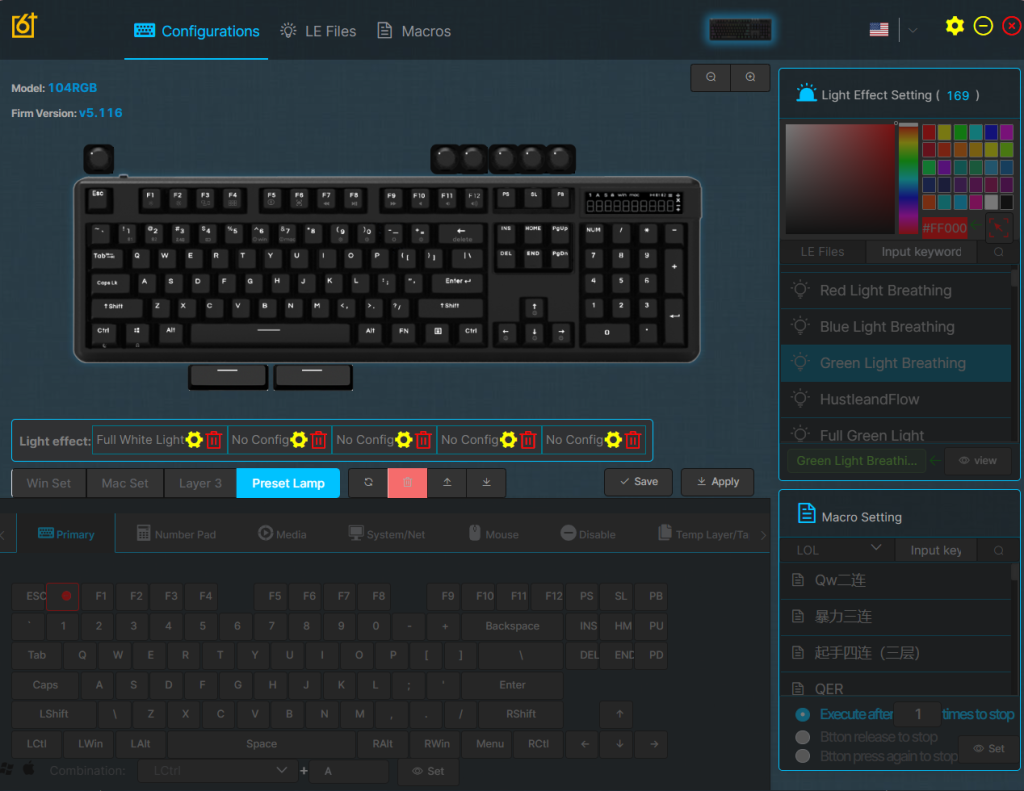
Vào mục Configurations và chọn tùy chọn Preset Lam.
Tính năng Light Effect cho phép bạn lưu trữ đến 5 mẫu màu yêu thích của mình.
Nhấn vào nút cài đặt ⚙️ để lựa chọn màu sắc theo ý muốn.
Sau khi tùy chỉnh màu LED, bạn hãy hoàn tất quá trình bằng các bước sau:
Nhấn nút Save và sau đó chọn Apply để lưu và áp dụng các thay đổi.
Lúc này, đèn trên bàn phím có thể tắt tạm thời. Để bật lại, nhấn tổ hợp phím FN + – — để chọn một trong 5 mẫu màu mà bạn vừa thêm.
Câu hỏi thường gặp (FAQ)
Q: Tôi không thấy mã QR khi nhấn FN + ~. Phải làm sao?
A: Kiểm tra xem bạn đã nhấn đúng tổ hợp phím chưa. Nếu vẫn không được, khởi động lại màn hình và thử lại.
Q: Tôi có thể tải bao nhiêu ảnh/GIF lên màn hình?
A: Tùy thuộc vào dung lượng bộ nhớ của màn hình, nhưng bạn có thể lưu hàng chục ảnh/GIF mà không lo đầy bộ nhớ.
Q: Làm sao để reset màn hình về cài đặt gốc?
A: Bạn chỉ cần xóa hết tất cả các ảnh/GIF đã tải lên trước đó. Khi bạn ra khỏi vùng wifi nhà bạn thì sẽ tự động về cài đặt gốc ban đầu