

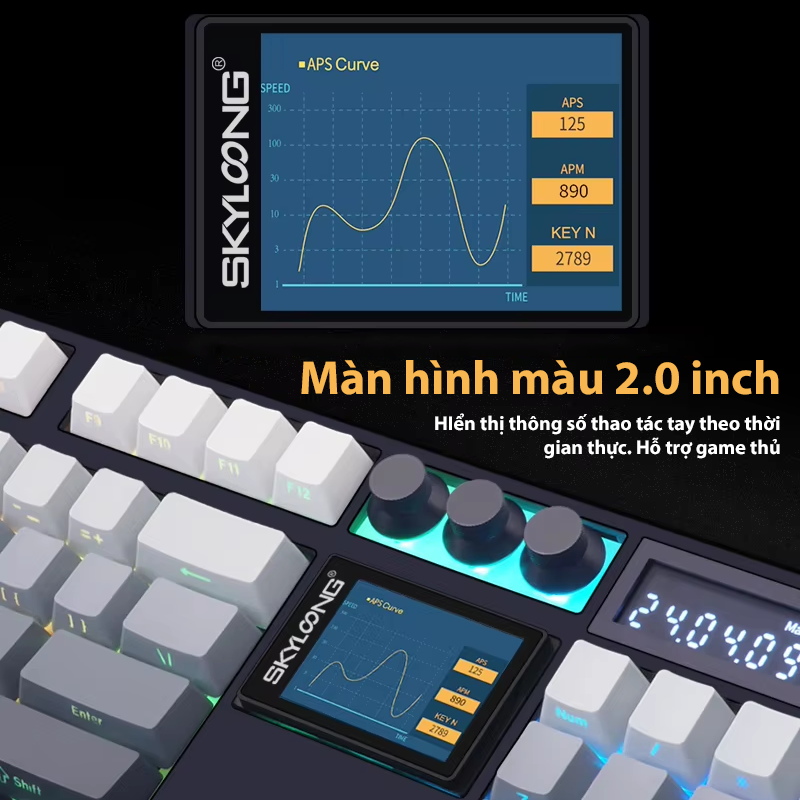
Cảm ơn bạn đã lựa chọn SKYLOONG. Dưới dây là hướng dẫn cách set up màn hình skyloong 3.0 (cho bàn phím GK104Pro / GK87Pro)
Với hướng dẫn này, bạn sẽ dễ dàng thiết lập và tùy chỉnh màn hình chỉ trong vài phút để có trải nghiệm cá nhân hóa đỉnh cao. Hãy cùng bắt đầu!
Chuẩn bị trước khi sử dụng
Để thiết lập màn hình SKYLOONG 3.0 nhanh chóng, bạn cần:
- Điện thoại thông minh (iOS hoặc Android) để kết nối và tải hình ảnh/GIF.
- Mạng Wi-Fi ổn định tại nhà hoặc văn phòng (Bạn cần có password wifi để kết nối wifi với màn hình 3.0)
Bạn cũng có thể cần chuẩn bị trước nhưng không bắt buộc Hình ảnh hoặc GIF hoặc Video mà bạn muốn hiển thị trên màn hình.
Các bước kết nối màn hình với wifi
Màn hình 3.0 có thể bộ thu phát sóng wifi. Có thể sử dụng như hotspot để dễ dàng thiết lập qua mạng wifi mà không cần cài app.
Bước 1: Kết nối với Wi-Fi của màn hình
- Gạt công tắc nguồn của bàn phím SKYLOONG để khởi động
- Khi màn hình hiển thị dòng chữ: “Please connect screen AP: SKYLOONG 3.0 Screen”, hãy mở điện thoại.
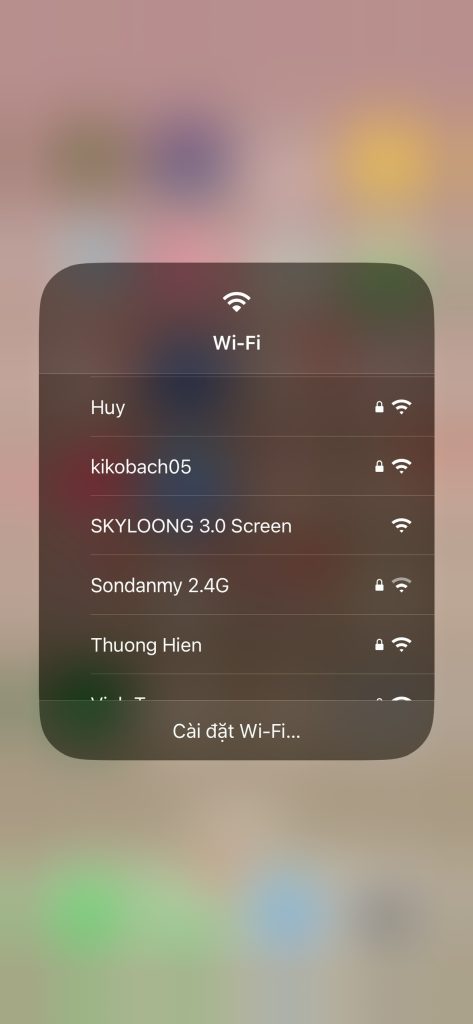
- Vào Cài đặt Wi-Fi trên điện thoại, tìm và kết nối với mạng có tên “SKYLOONG 3.0 Screen”. ◦ Mẹo: Không cần mật khẩu cho mạng này.
- Đợi khoảng 5-10 giây, điện thoại sẽ hiển thị giao diện màn hình.
Bước 2: Kết nối màn hình với Wi-Fi nhà bạn
- Sau khi kết nối với SKYLOONG 3.0 Screen, điện thoại sẽ hiển thị giao diện thiết lập.
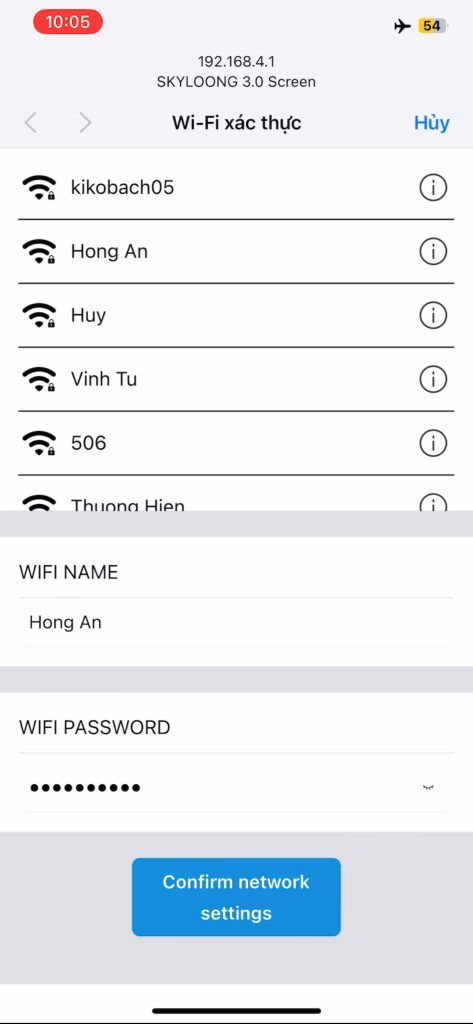
- Chọn tên Wi-Fi nhà bạn (hoặc Wi-Fi văn phòng) mà điện thoại đang sử dụng.
- Nhập mật khẩu Wi-Fi và nhấn Xác nhận.
Mẹo cho gamer: Đảm bảo Wi-Fi có tốc độ ổn định để quá trình tải ảnh/GIF mượt mà hơn!
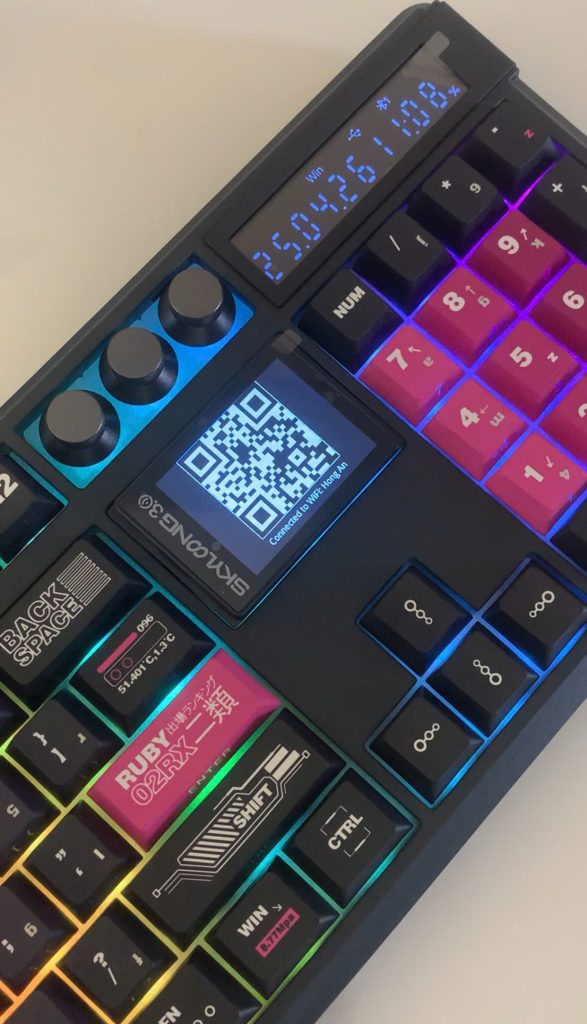
Sau khi màn hình kết nối thành công màn hình sẽ hiển thị kết nối thành công với wifi (hiển thị tên wifi trên màn hình)
Lưu ý: Một số điện thoại android sẽ chặn mất phần nhập password wifi. Khi đó bạn có thể kết nối màn với wifi như sau :
Bước 1: Nhấn giữ tổ hợp phím FN + MENU trong 5s, màn hình sẽ hiện ra bảng Setting.
Bước 2: Trong mục Reselect Wi-Fi, chọn Scan bằng cách nhấn phím Enter.
Bước 3: Sử dụng các phím mũi tên và Enter để chọn wifi nhà bạn và nhập mật khẩu.
Bước 4: Chọn ✓ để xác nhận mật khẩu và kết nối.
Bước 5: Sau khi kết nốt thành công, bấm phím ↓ để di chuyển xuống cuối Menu và chọn Exit để thoát.
Bước 3: Truy cập bảng điều khiển qua mã QR
- Trên bàn phím, nhấn tổ hợp phím FN + ~ .
- Màn hình 3.0 sẽ hiển thị một mã QR.
Bước 4: Quét mã QR để tùy chỉnh
- Mở ứng dụng máy ảnh hoặc trình quét mã QR trên điện thoại.
- Quét mã QR trên màn hình 3.0 để truy cập bảng điều khiển .
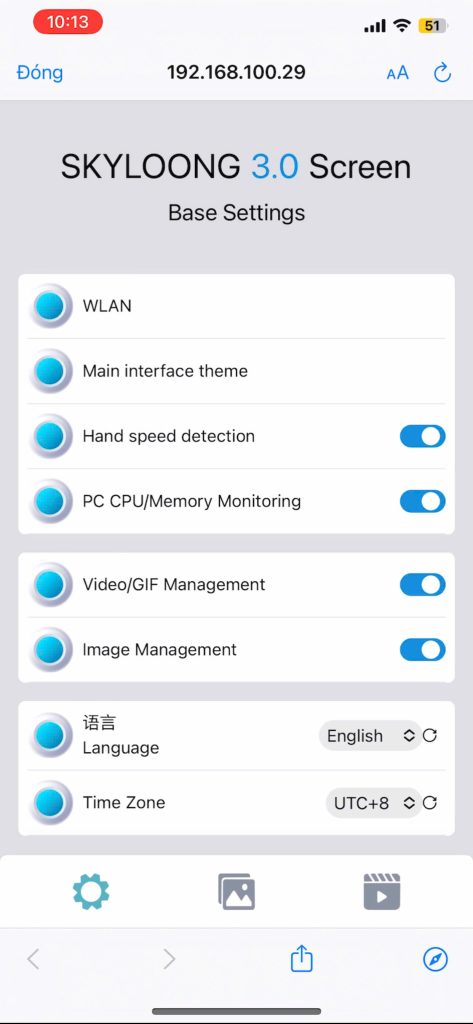
- Bạn sẽ được chuyển đến một giao diện web để tải ảnh hoặc GIF.
Lưu ý: Đảm bảo điện thoại vẫn kết nối với Wi-Fi để truy cập bảng điều khiển.
Bạn cũng có thể sử dụng địa chỉ ip để truy cập trực tiếp trình điều khiển màn hình trên trình duyệt máy tính.
Chỉ cần gõ đúng địa chỉ ip (sau khi quét mã QR) lên trình duyệt
III. Tải hình ảnh/ảnh gif / Video lên màn hình SKYLOONG 3.0
Các bước tải và hiển thị hình ảnh/ảnh GIF
Chuẩn bị
- Resolution: 320*240
- Size: Up to 15M
- Format: Ảnh jpg/png | gif file không quá 255 frame | Video mp4
Định dạng, kích thước và dung lượng cần tuân thủ giới hạn nếu trên. Nếu không quá trình upload dễ xảy ra lỗi.
Mẹo: Bạn có thể truy cập vào trang ezgif.com để crop lại ảnh gif và thay đổi các tham số nếu cần
Các bước thực hiện
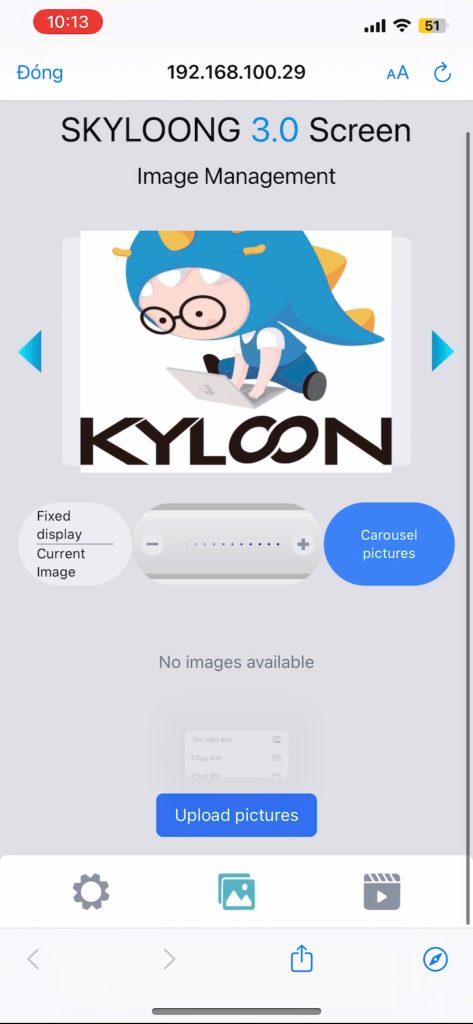
- Nhấn Upload pictures/Upload Video và chọn hình ảnh từ thư viện điện thoại (Bạn cũng có thể upload từ trình duyệt PC)
2.Sau khi tải lên, ảnh/GIF sẽ hiển thị ngay trên màn hình SKYLOONG 3.0.
3.Muốn thay đổi hình ảnh? Chỉ cần quét lại mã QR và tải lên ảnh/GIF mới.
- Không xóa ảnh/GIF khi đang hiển thị: Nếu muốn xóa, nhấn FN + ~ để chuyển sang giao diện khác, sau đó vào bảng điều khiển để xóa.
- Kiểm tra kết nối Wi-Fi: Nếu màn hình không phản hồi, hãy kiểm tra xem Wi-Fi có ổn định không.
Câu hỏi thường gặp (FAQ)
Q: Tôi không thấy mã QR khi nhấn FN + ~. Phải làm sao?
A: Kiểm tra xem bạn đã nhấn đúng tổ hợp phím chưa. Nếu vẫn không được, khởi động lại màn hình và thử lại.
Q: Tôi có thể tải bao nhiêu ảnh/GIF lên màn hình?
A: Tùy thuộc vào dung lượng bộ nhớ của màn hình, nhưng bạn có thể lưu hàng chục ảnh/GIF mà không lo đầy bộ nhớ.
Q: Làm sao để reset màn hình về cài đặt gốc?
A: Bạn chỉ cần xóa hết tất cả các ảnh/GIF đã tải lên trước đó. Khi bạn ra khỏi vùng wifi nhà bạn thì sẽ tự động về cài đặt gốc ban đầu
Hướng Dẫn Hiển Thị CPU & Sử Dụng Bộ Nhớ Trên PC
1. Tải Xuống và Cài Đặt Công Cụ Máy Chủ
- Tải xuống công cụ máy chủ: Tải tệp sau và giải nén các tệp vào thư mục mong muốn. Download tại đây
- Chọn tệp phù hợp:
- Đối với hệ thống 32-bit: Chọn tệp serve32.exe.
- Đối với hệ thống 64-bit: Chọn tệp serve64.exe.
Tệp sau khi tải nén

2. Khởi Chạy Máy Chủ
- Chạy tệp máy chủ:
- Đối với thiết bị 64-bit, nhấp đúp vào serve64.exe.
- Một cửa sổ dòng lệnh sẽ xuất hiện với thông báo như ảnh dưới đây:

3. Cấu Hình Địa Chỉ IP Trên Điện Thoại
- Tìm địa chỉ IPv4 của PC:
Open Task Manager > Performance > Wi-Fi/Ethernet > IPv4 Address.
- Trên điện thoại:
Sau khi có địa chỉ IPv4, thực hiện các bước sau trên điện thoại:
- Quét mã QR:
- Mở ứng dụng camera hoặc ứng dụng quét mã QR trên điện thoại.
- Quét mã QR hiển thị trên màn hình SKYLOONG 3.0 để truy cập giao diện điều khiển.
- Chọn chế độ giám sát:
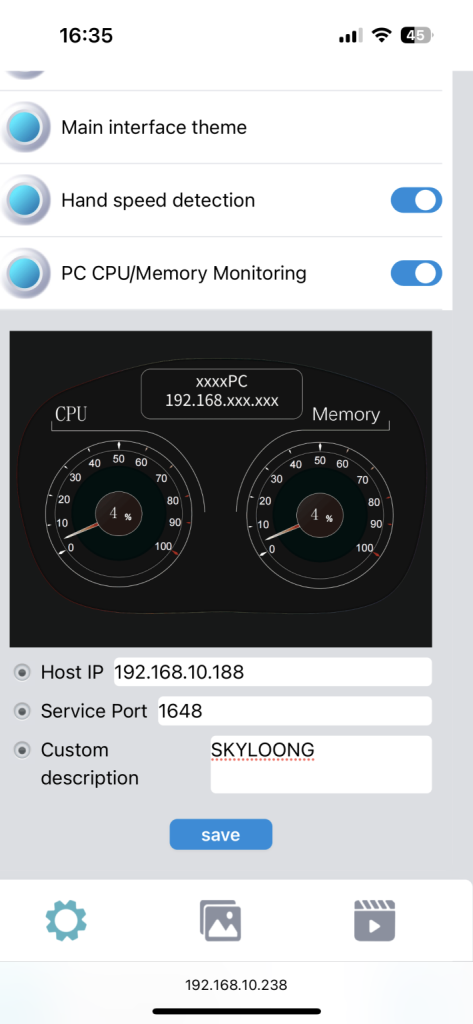
- Trong giao diện điều khiển, chọn PC CPU/Memory Monitoring
- Nhập thông tin cấu hình:
- Host IP: Nhập địa chỉ IPv4 của PC (ví dụ: 192.168.1.100).
- Service Port: Nhập số cổng 1648.
- Lưu cài đặt:
- Nhấn Save để hoàn tất cấu hình.
5. Xem Thông Tin CPU và Bộ Nhớ
- Chuyển đổi giao diện:
- Nhấn tổ hợp phím FN + ~ trên bàn phím để chuyển sang giao diện giám sát CPU và bộ nhớ.
- Tự động làm mới: Dữ liệu sẽ cập nhật liên tục sau vài giây, hiển thị thông tin chi tiết về hiệu suất CPU và bộ nhớ.