


HƯỚNG DẪN SỬ DỤNG BÀN PHÍM AULA F87
Cảm ơn bạn đã chọn mua bàn phím Aula F87. Sau đây là hướng dẫn sử dụng máy.
- THÔNG TIN CƠ BẢN:
BÀN PHÍM AULA F87 (3 MODE: 2.4G – BLUETOOTH – KẾT NỐI QUA DÂY)
MÔ TẢ CHỨC NĂNG PHÍM
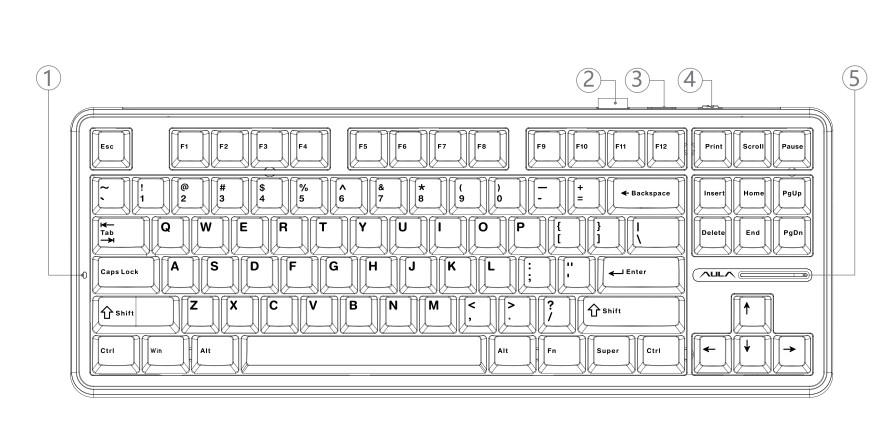
- Đèn báo phím CAPLOCK
- Bộ thu USB
- Kết nối cổng type – C
- Chuyển đổi chế độ (2.4G hoặc Bluetooth hoặc cắm dây)
- Hiển thị pin sạc.
- Thiết kế hợp thời trang với 87 phím, cấu trúc GASKET, cảm giác tinh tế và mềm mại.
- Có thể thay thế switch và keycap tùy theo nhu cầu cá nhân hóa của khách hàng.
- Bàn phím được làm bằng vật liệu chắc chắn và phím bấm nhạy.
- Hỗ trợ chân điều chỉnh kép, bộ thu USB ẩn, tinh gọn.
- Tốc độ 125Hz
- Tất cả các phím đều chống bóng mờ, chống bám vân tay.
KẾT NỐI CHẾ ĐỘ CÓ DÂY (BẬT/ TẮT)
- Để Bật, gạt sang USB/ON -> Cắm cáp type C vào cổng bàn phím -> cắm đầu còn lại vào cổng usb trên thiết bị (máy tính, laptop…)
- Để Tắt, gạt sang USB/OFF (bàn phím sẽ tắt, và sẽ ngừng sạc pin cho phím)
- LƯU Ý: Cắm sạc pin trực tiếp qua PC, máy tính. KHÔNG NÊN sạc qua củ sạc điện thoại, sạc dự phòng…
KẾT NỐI CHẾ ĐỘ 2.4 G
- Gạt công tắc sang 2.4G -> Tháo Bộ thu USB ở khe góc bàn phím bên trái, sau đó cắm vào cổng USB của máy tính, laptop để sử dụng.
- Ghép nối nhanh: Bấm và giữ tổ hợp phím ‘’FN + ‘’~’’ trong 3 giây đến khi phím ‘’~’’ nhấp nháy đèn màu xanh lam, là đã ghép nối. Tiếp đó, cắm Bộ thu USB vào cổng máy tính, laptop để hoàn tất kết nối.
KẾT NỐI CHẾ ĐỘ BLUETOOTH
- Gạt công tắc sang BT -> Ấn và giữ tổ hợp phím ‘’ Fn + 1” trong 3 giây, khi phím 1 sáng đèn xanh lam, là đã ghép nối mã.
Tìm tên ghép nối [AULA F87 Pro 3.0 hoặc AULA F87 Pro 5.0], đèn xanh sẽ bật trong 2 giây sau khi kết nối thành công.
- Ghép nối nhanh:
- Ở chế độ BT, bàn phím có thể kết nối với 3 thiết bị. Bấm nhanh ‘’Fn + 1 hoặc Fn + 2; hoặc Fn + 3’’ để chuyển sang BT1/BT2/BT3 tương ứng với Thiết bị 1/ Thiết bị 2/ Thiết bị 3.
- Ở chế độ BT, mức pin của bàn phím có thể được hiển thị trên máy tính.
ĐIỀU CHỈNH HIỆU ỨNG ĐÈN NỀN: Gạt Tổ hợp phím Fn + INS chuyển đổi 16 hiệu ứng.
|
FN + |
Insert |
Chuyển đổi hiệu ứng ánh sáng |
|
Delete |
Chuyển đổi màu ánh sáng |
|
|
↑ |
Tăng độ sáng đèn |
|
|
FN + |
↓ |
Giảm độ sáng đèn |
|
← |
Giảm tốc độ ánh sáng |
|
|
→ |
Tăng tốc độ ánh sáng |
ĐIỀU CHỈNH DẢI ÁNH SÁNG RGB:
|
FN + |
Left Shift |
Chuyển đổi chế độ hiệu ứng ánh sáng |
|
Z |
Chuyển đổi màu ánh sáng |
|
|
B |
Chuyển đổi chế độ báo pin |
|
|
FN + |
Right Shift |
Chuyển đổi chế độ đèn bên |
|
? / |
Chuyển đổi màu ánh sáng bên |
|
|
Right Alt |
Chuyển đổi chu kỳ sáng |
|
|
Right Ctrl |
Chuyển đổi tốc độ chu kỳ sáng |
CHUYỂN ĐỔI HỆ ĐIỀU HÀNH:
FN + WIN = Khóa/ Mở phím WIN (trong hệ điều hành Windows, khi đèn báo phím WIN luôn sáng thì không thể sử dụng phím WIN).
Trong hệ điều hành Windows, nếu bạn chuyển sang MAC/IOS, vị trí của phím WIN và ALT sẽ được hoán đổi và F1 – F12 là các nút chức năng đa phương tiện.
|
FN + |
Q |
Android |
|
W |
Windows |
|
|
E |
MAC |
|
|
R |
IOS |
HƯỚNG DẪN SỬ DỤNG TỔ HỢP PHÍM
|
Bước 1: Nhấm tổ hợp phím sang chế độ tương ứng |
|||||
|
FN + |
ESC |
Nhấn và giữ trong 3 giây để khôi phục cài đặt gốc |
FN + |
1 |
Thiết bị Bluetooth 1 |
|
` ~ |
Nhấn và giữ trong 23 giây để kết nối 2.4G |
2 |
Thiết bị Bluetooth 2 |
||
|
WIN |
Khóa phím WIN, khi khóa phím Win thì không dùng được |
3 |
Thiết bị Bluetooth 3 |
||
- Nhấn và giữ FN + ESC trong 3 giây để khôi phục trạng thái mặc định, các thiết bị BT được kết nối sẽ không bị xóa.
FN + Q chuyển sang chế độ Android (Phím Q nhấp nháy đèn đỏ 3 giây). Chức năng các phím F và tổ hợp phím FN +F
|
Vị trí |
Bấm 1 lần |
Tổ hợp phím FN |
|
F1 |
Giảm độ sáng màn hình |
F1 |
|
F2 |
Tăng độ sáng màn hình |
F2 |
|
F3 |
Cửa sổ chuyển đổi |
F3 |
|
F4 |
Quay lại Desktop |
F4 |
|
F5 |
Giảm cường độ sáng |
F5 |
|
F6 |
Tăng cường độ sáng |
F6 |
|
F7 |
Previous song |
F7 |
|
F8 |
Play/ Tạm dừng |
F8 |
|
F9 |
Next song |
F9 |
|
F10 |
Tắt tiếng |
F10 |
|
F11 |
Giảm âm lượng |
F11 |
|
F12 |
Tăng âm lượng |
F12 |
FN + W chuyển sang chế độ Windows, (đèn đỏ phím W nhấp nháy trong 3 giây). Chức năng các phím F và tổ hợp phím FN +F
|
Vị trí |
Bấm 1 lần |
Tổ hợp phím FN |
|
F1 |
F1 |
Desktop |
|
F2 |
F2 |
|
|
F3 |
F3 |
Cửa sổ chuyển đổi |
|
F4 |
F4 |
Mở trình khám phá |
|
F5 |
F5 |
Giảm cường độ sáng |
|
F6 |
F6 |
Tăng cường độ sáng |
|
F7 |
F7 |
Previous song |
|
F8 |
F8 |
Play/ Tạm dừng |
|
F9 |
F9 |
Next song |
|
F10 |
F10 |
Tắt tiếng |
|
F11 |
F11 |
Giảm âm lượng |
|
F12 |
F12 |
Tăng âm lượng |
FN + E chuyển sang chế độ MAC, (đèn đỏ phím E nhấp nháy trong 3 giây). Chức năng các phím F và tổ hợp phím FN +F
|
Vị trí |
Bấm 1 lần |
Tổ hợp phím FN |
|
F1 |
Giảm độ sáng màn hình |
F1 |
|
F2 |
Tăng độ sáng màn hình |
F2 |
|
F3 |
Cửa sổ chuyển đổi |
F3 |
|
F4 |
Quay lại Desktop |
F4 |
|
F5 |
Giảm cường độ sáng |
F5 |
|
F6 |
Tăng cường độ sáng |
F6 |
|
F7 |
Previous song |
F7 |
|
F8 |
Play/ Tạm dừng |
F8 |
|
F9 |
Next song |
F9 |
|
F10 |
Tắt tiếng |
F10 |
|
F11 |
Giảm âm lượng |
F11 |
|
F12 |
Tăng âm lượng |
F12 |
FN + R chuyển sang chế độ IOS, (đèn đỏ phím R nhấp nháy trong 3 giây). Chức năng các phím F và tổ hợp phím FN +F
|
Vị trí |
Bấm 1 lần |
Tổ hợp phím FN |
|
F1 |
Giảm độ sáng màn hình |
F1 |
|
F2 |
Tăng độ sáng màn hình |
F2 |
|
F3 |
F3 |
|
|
F4 |
Quay lại Desktop |
F4 |
|
F5 |
Giảm cường độ sáng |
F5 |
|
F6 |
Tăng cường độ sáng |
F6 |
|
F7 |
Previous song |
F7 |
|
F8 |
Play/ Tạm dừng |
F8 |
|
F9 |
Next song |
F9 |
|
F10 |
Tắt tiếng |
F10 |
|
F11 |
Giảm âm lượng |
F11 |
|
F12 |
Tăng âm lượng |
F12 |
ĐÈN BÁO MÔ TẢ:
Nhấn và giữ FN để xem: Chế độ liên kết hiện tại(2.4G/ BT/ có dây); Thiết bị kết nối BT (Thiết bị 1/2/3)
Hệ điều hành (Android, Win, Mac, IOS)
Nhấn và giữ phím FN, các phím tương ứng với các chế độ bàn phím khác nhau sẽ sáng lên, nhả FN để khôi phục bình thường hiệu ứng ánh sáng.
- Chỉ báo tương ứng của chế độ 2.4G sáng đèn = phím ‘’~’’
- Chế độ có dây chỉ báo phím tương ứng sáng đèn phím ‘’4’’
- Chỉ báo tương ứng của BT = phím ‘’1,2,3’’
- Chỉ số đang ở hệ điều hành sáng đèn ở phím ‘’Q,W,E,R’’
CHẾ ĐỘ CHỜ
Chế độ BT/2.4G tự động chuyển sang chế độ tiết kiệm năng lượng (tắt đèn) sau 1 phút mà không cần thao tác nào.
HƯỚNG DẪN SỬ DỤNG SẠC
Kết nối bàn phím với máy tính thông qua cáp USB kèm theo máy để sạc bàn phím.
Ở chế độ 2.4G/BT, (không cắm dây USB), hiển thị báo lượng pin bằng cách ấn FN+B, đèn RGB ở phím sẽ sáng. Đèn xanh hiển thị khi sạc đầy. Khi sử dụng bàn phím sẽ tiêu thụ điện, đèn xanh giảm dần và đèn báo pin yếu sẽ báo đỏ. Khi này, bạn cần cắm dây type-C để sạc cho máy (thời gian sạc tối thiểu từ 3-5 tiếng) hoặc cắm trực tiếp dây type C để sử dụng hiệu suất ổn định hơn.
CẢNH BÁO KHI SỬ DỤNG
- Chỉ nên sử dụng cổng USB của máy tính để sạc bàn phím.
- KHÔNG sử dụng củ sạc điện thoại, sạc nhanh để sạc bàn phím.
- KHÔNG sử dụng bộ chuyển đổi nguồn kém chất lượng để sạc bàn phím.
- Vui lòng để xa bàn phím khỏi các thiết bị có nhiệt độ cao (ví dụ: không để trong cốp xe máy khi di chuyển trời nắng,…. Nhiệt độ cao sẽ làm chai pin, hỏng pin).
Nếu bạn có bất kỳ câu hỏi hoặc vấn đề gì trong khi sử dụng sản phẩm.
Xin hãy nhắn tin cho shop theo số 0926.589.588 (Zalo hoặc call)